u盘启动盘装系统,u盘启动盘装系统出现蓝屏
使用U盘启动盘重装系统的步骤如下插入U盘并启动电脑将制作好的启动U盘插入电脑USB接口台式机建议使用主机箱后置接口u盘启动盘装系统,开启电脑后等待屏幕显示启动选项进入PE系统主菜单在启动选项界面中u盘启动盘装系统,使用键盘方向键将光标移动至“02WIN8 PE标准版新机器”u盘启动盘装系统,按回车键确认进入PE系统打开PE装机工具进入;在UltraISO界面中,点击菜单栏的启动,然后选择写入硬盘映像在弹出的窗口中,确认目标U盘注意选择正确的U盘,避免误操作导致数据丢失,并选择写入方式通常选择默认的写入方式即可开始写入并等待完成 在确认无误后,点击窗口中的“写入”按钮,开始将系统镜像写入到U盘中写入过程可能需。
U盘启动盘重装系统的步骤如下一准备阶段 下载安装装机软件首先,需要在电脑上下载安装“装机吧一键重装系统软件”此软件将帮助简化制作U盘启动盘的过程插入U盘确保插入一个容量在8GB以上的U盘,以便有足够的空间存储系统镜像和其u盘启动盘装系统他必要文件二制作U盘启动盘 选择制作系统在装机软件界面中;一准备与启动 准备U盘启动盘首先,u盘启动盘装系统你需要制作一个U盘启动盘这通常涉及到下载系统镜像文件并将其写入到U盘中,可以使用如“大白菜”“老毛桃”等工具来制作插入U盘并启动电脑将制作好的U盘启动盘插入电脑的USB接口,然后重启电脑在启动过程中,按下电脑对应的快捷键如F2F12Del等。
看完让您成为知道如何装系统的高手制作win10U盘系统安装盘1打开u启动U盘启动盘制作工具,将准备好的u盘插入电脑usb接口并静待软件对u盘进行识别,保持默认参数设置并直接点击“开始制作”即可2此时,弹出的警告窗口中告知会清除u盘上的所有数据,请确认u盘中数据是否另行备份,确认完成后点击“;可以的,只要U盘的内存足够,就可以把软件存进去,如下图大多数用户现在都是通过 hdd 类软件 hdd 风格的 pe 系统启动磁盘,这个启动磁盘系统分区是隐藏的,在正常情况下是看不到的,pe 系统只是修改了 u 盘启动区和一些必要的文件 计算机上显示的是一个正常的 u 磁盘分区,因此获取正常的存储。
U盘启动盘装系统步骤一准备阶段 下载并安装软件首先,需要下载并安装“小白一键重装系统软件”确保该软件来自可靠来源,以避免安全问题插入U盘将空白或已备份数据的U盘插入电脑U盘容量建议不小于8GB,以确保有足够的空间存储系统文件二制作U盘启动盘 打开软件启动“小白一键重装系统软件”。

u盘启动盘装系统出现蓝屏
1、1根据上面的教程制作好大白菜U盘启动盘,然后将下载的系统iso文件直接复制到u盘的GHO目录下2在需要重装系统的电脑usb接口上插入大白菜U盘启动盘,重启后不停按F12或F11或Esc等快捷键打开启动菜单,选择U盘选项回车,比如General UDisk 500,不支持这些启动键的电脑查看第二点设置U盘启动方法3。
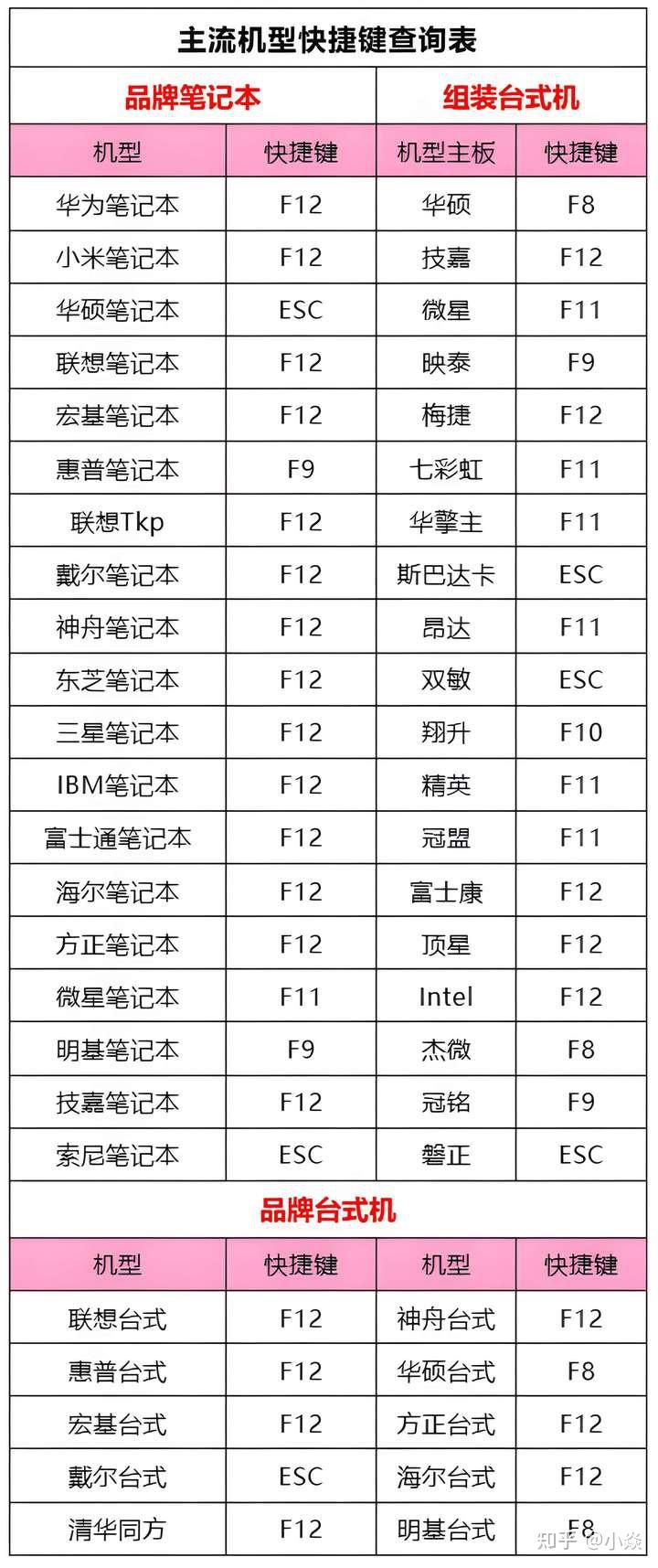
2、使用U盘启动盘重装电脑win10系统,可按以下步骤操作一准备工具一个制作完成的U盘启动盘需提前通过工具如UltraISORufus等将PE镜像文件写入U盘一台可正常使用的电脑用于查询启动快捷键和后续操作二操作步骤查询启动快捷键不同品牌电脑的启动快捷键不同如联想F12戴尔F12惠普F9等。
3、U盘启动盘装系统的步骤如下一准备阶段 下载系统镜像首先,你需要从官方网站或其他可靠来源下载所需的操作系统镜像文件这个文件通常是一个ISO格式的文件,包含了完整的操作系统安装程序制作U盘启动盘接下来,你需要使用一个专门的工具如RufusUltraISO等将下载的系统镜像文件写入到U盘中。
4、关键在于选择一张兼容性好能自动激活并安装硬件驱动的系统盘这样,你就能够轻松解决系统无法上网的问题#xF4DDU盘安装使用UltraISO软件,将下载好的系统安装盘文件ISO文件写入U盘插入U盘,按照提示操作,等待程序执行完毕这样,一个可用于启动和安装系统的U盘就做好了用它引导启动机器,系统重装就完成了#xF4BB。
5、一准备U盘启动盘和查询启动热键 准备U盘启动盘首先,你需要一个制作好的Windows 10系统U盘启动盘这可以通过第三方装机软件如韩博士装机大师来完成,或者从微软官网下载Windows 10 ISO镜像文件并使用工具如Rufus将其写入U盘查询启动热键打开装机软件,点击页面顶部的U盘启动选项,然后查询你。
u盘启动盘装系统教程
U盘启动盘装系统的步骤如下一准备阶段 下载系统镜像首先,你需要从官方网站或其他可靠来源下载所需的操作系统镜像文件这个文件通常是一个ISO格式的文件,包含了完整的操作系统安装程序制作U盘启动盘接下来,你需要使用一个专门的工具如RufusUltraISO等将下载的系统镜像文件写入到U盘中这个过程会将U盘格式化为启动。
准备8G的U盘,使用大白菜U盘启动盘制作工具最新版进行制作,注意关闭相应的杀毒软件,避免制作过程中误删打开工具并点击一键制作,制作完成后,下载并保存win8镜像系统到U盘启动盘中,或者存放至除系统盘外的其他分区中1将U盘接入电脑,重启电脑,并在出现开机换画面时按下U盘启动快捷键,直至进入优先。
使用ultraiso软件,打开已下载的系统安装盘文件ISO格式,选择“写入映像文件”将U盘插入电脑,点击“确定”,待程序执行完毕后,你就制作好了一个可用于启动和安装系统的U盘用这个U盘引导启动机器,即可轻松完成系统重装#xF4BD硬盘安装前提是你有一个可以正常运行的Windows系统首先,提取下载的ISO文件中的“*GHO”。
制作U盘启动盘安装系统的步骤如下准备工具与原料电脑如Windows7系统8G及以上容量的U盘需提前备份数据,制作过程会清空下载并安装制作工具从官网下载U盘启动盘制作工具如老毛桃大白菜等,安装到电脑中不同工具操作流程类似,无需纠结具体名称开始制作启动盘打开软件,插入U盘,软件会自动。
从U盘启动安装电脑系统的方法如下一准备阶段 制作U盘启动盘首先,需要使用专业的U盘启动盘制作工具如u启动大白菜等将U盘制作成启动盘确保U盘容量足够一般为8G及以上,并按照工具提示完成制作下载系统安装包在网页上搜索并下载所需的操作系统安装包,如深度ghost win7或xp系统等下载后,将安装。
相关标签 :