电脑时间总是不对,电脑时间总是不对正确
电脑时间总是不对电脑时间总是不对,通常与主板电池没电时间被篡改或不同步有关电脑时间总是不对,可通过以下方法排查和解决一主板电池CMOS没电判断方法若电脑使用多年,修改时间后重启仍恢复错误,可能是主板电池没电进入BIOS设置重启时按Delete键,选择“Standard COMS Features”,查看系统时间是否错误若BIOS时间不正确。
电脑时间总是不准是什么原因 可能有以下原因1 电池问题电脑的CMOS电池可能已经失效或电量不足,导致时间不准确2 时区设置错误如果时区设置错误,会导致电脑时间与当地时间不一致3 同步问题如果没有开启自动同步时间的设置,电脑时间可能会因为网络原因或系统故障而不准确4 操作系统问题。
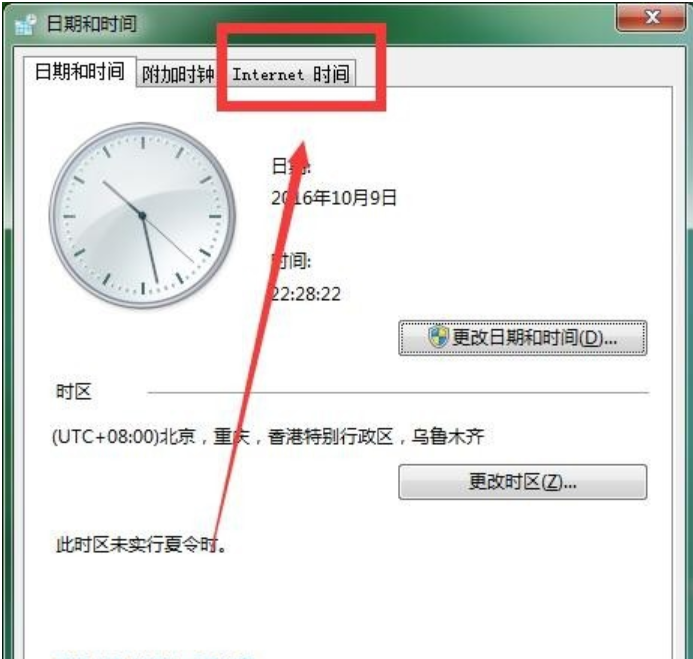
台式电脑时间总是不对的解决办法如下一检查并同步时间 通过任务栏同步时间鼠标右键任务栏右下角的时间图标,选择“调整日期和时间”选项,然后点击“立即同步”按钮,自动完成时间和日期的同步操作通过控制面板调整时间在开始菜单中打开“控制面板”,找到并点击“日期与时间”,在打开的属性窗口中。
原因一主板电池没电主板电池CMOS电池负责在关机后维持BIOS设置和时间信息若电池没电,系统时间会在关机后重置为初始值解决方法更换主板电池操作步骤为关闭电脑并断开电源,打开机箱找到主板上的纽扣电池通常为CR2032型号,小心取下旧电池并安装新电池,最后重新组装机箱更换后需重启电脑并手动校准时间原因二电。
1 如果在windows下时间无法修改,或者刚修改完又跳到一个错误的时间,那么肯定是中毒电脑时间总是不对了2 如果在windows下时间可以修改,但重新启动之后时间不对那么重新修改一次系统时间,重启电脑,进入BIOS查看BIOS内显示的时间,如果这个时间错了,说明是主板电池没电或者主板有问题3 如果这时候时间是对的。
电脑时间可通过系统自带功能进行自动校准和手动调整,具体操作如下自动校准时间点击任务栏右下方的时间显示区域,打开时间面板在面板下方找到并点击“校准时间”按钮,系统将自动连接网络时间服务器进行校准,校准成功后显示“已校准”字样手动调整时间日期 在时间面板中点击“更改时间日期”选项弹出。
相关标签 :