安全模式进不去,安全模式进不去怎么修复
1、1出现安全模式的原因这种情况一般是因为在开机的过程中误触了菜单键安全模式进不去,就导致手机在开机之后进入了安全模式一般出现这种现象也不用担心,只需要简单的几步就可以解决这个问题了2解决的方法直接按住手机的电源键,唤出关机菜单,点击重启重启后即可恢复正常如果按电源键重启无效,则在重启出现开机画面时,按住。
2、原因没有启动设备插入启动盘1首先重启电脑,在出现开机画面的时候,不断地按“F2”或者“DEL”进入BIOS模式2然后在BIOS页面中,按方向键选择BOOT中的CDROM选项3选中CDROM后,按“+”键,把CDROM移动到最上面4然后设置完成后,按“F10”按键保存,在弹出来的窗口中选择“YES”。
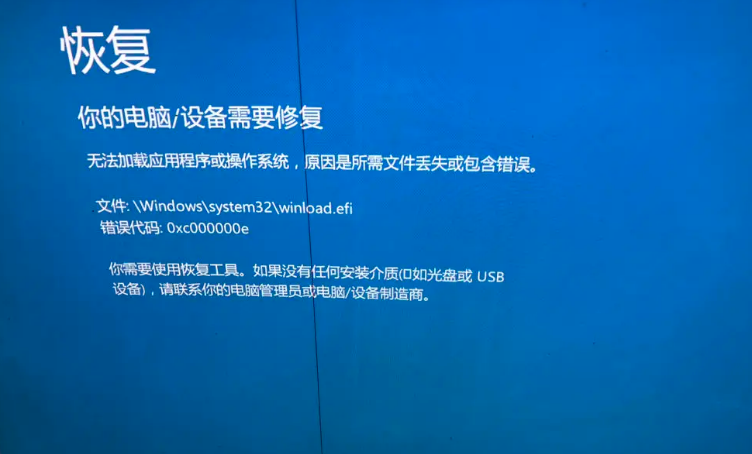
3、2如果电脑进不了安全模式,电脑是否能进入正常模式如能进入正常模式,则可以去网上下载“安全模式修复”软件,进行修复,基本是可以解决的3如果正常模式和安全模式都进不去,则可以选择WINPE进行系统,对系统进行维护4都修复不了,只能重装了,这是最快也是最直接的方式谢谢,望采纳,呵呵。
4、电脑开机一直蓝屏甚至无法进入安全模式解决步骤如下1丶启动后,反复按“Del”键进入BIOS设置2丶选择“设置”3丶双击右侧的“Advanced”4丶点击“Integrated per ipherals”5丶此时,您可以看到“SATA Mode”项目中的模式为“IDE Mode”6丶双击“IDE Mode”并在弹出的窗口中选择“AHCI”7。
5、1第一步,在按电源键开机后,会出现联想的logo,即“lenovo”,这时候按F8或者shift+F82第二步,即可进入安全模式 3按下windows+R,打开运行,输入msconfig后,点击确定4打开系统配置窗口后,点击引导5勾选安全引导后,选择需要的安全模式,通常选1。
6、一排查硬件问题硬件故障是常见原因之一首先检查内存硬盘显卡等设备的连接是否松动,可尝试重新插拔或更换插槽若条件允许,用已知正常的硬件替换可疑设备如内存条,观察是否能进入安全模式若硬件损坏,需更换对应部件二修复系统文件系统文件损坏或丢失可能导致启动失败使用Windows安装盘或。
7、1一般情况可能是用户没有及时按住开关和音量键造成进不去安全模式,安全模式进不去我们可以重新开机,连续几次按,这样就进入到安全模式了2如果启动安全模式出现死机的情况,可能就是手机系统被病毒木马破坏的情况,解决方法就是从一台电脑上将手机连接,相应键值分支导出为reg文件,然后导入出现故障的手机即可3。
8、Win10安全模式进不去一直转圈圈,可以尝试以下几种方法解决使用系统自带的修复工具以管理员身份打开命令提示符,输入sfc scannow命令进行SFC扫描,以修复系统文件如果SFC扫描未能解决问题,可以尝试使用DISM工具依次输入以下命令DISM Online CleanupImage CheckHealthDISM Online Cleanup。
9、电脑启动不了且安全模式无法进入,原因可能为1操作系统重要文件丢失,造成系统崩溃,以至不能启动,故障现象为系统启动到一定时间会自动重启,硬盘指示灯会一直闪烁2硬盘扇区故障,系统启动过程中到特定时间不读硬盘,以至不能启动,故障现象为系统启动到特定时间不能启动,硬盘指示灯不亮不闪,电脑一般不会自动重启解决办法有1可以通过重装操作系统解决,重装操作。
10、解决方法1重新启动计算机,并在开机时按 F8,之后选择 “安全模式” 或者 “带网络的安全模式” 进入系统2进入系统安全模式后,按 Win+R 打开“运行”窗口,输入 regedit 并回车以打开注册表编辑器3按路径找到 HKEY_LOCAL_MACHINE\SOFTWARE\Microsoft\Windows NT\CurrentVersion\ProfileList\。
11、无法进入戴尔安全模式是因为多种原因造成的以下为您提供几种可能的原因以及解决办法一可能原因及解决办法1 按键时机不正确在启动过程中,需要在系统自检时及时按下F8键才能进入安全模式若错过了这个时机,将无法进入安全模式建议在计算机启动后立即尝试多次按下F8键2 硬件故障某些硬件。
12、出现这种情况主要是Administrator帐户被禁用,被禁用的原因主要是用户对系统设置过程中不小心将Administrator属性里的“帐户已禁用”进行勾选,这时候我们可以按照以下方式来解除1首先重启电脑并在启动界面按F8进入安全模式界面2进入安全模式,打开电脑左下角开始菜单,找到控制面板点击打开3。
13、当用户在强制重启三次后无法进入安全模式时,应先确认操作是否正确执行并尝试解决引导程序问题更换启动方式等方法若问题仍未解决,可以尝试其他修复方法或寻求专业帮助用户需要注意数据备份软件下载安装系统更新等方面的注意事项,以减少进入安全模式问题的发生强制重启三次进不去安全模式,可能出现的。
14、进入安全模式中进行修复 一进入安全模式 1在系统登陆的界面,单击右下角电源按键,长按shift键后点击重启并一直按着shift键2屏幕出现修复界面松开shift键,依次点击高级修复选项疑难解答高级选项启动设置重启重启后按F4进入安全模式 二在安全模式中修复 1用鼠标右键点开始菜单。
15、Win10安全模式进不去卡在0%的解决方法如下强制重启进入高级启动选项在开机出现微软图标下面有转圈的小点时,立即强制关机重复此过程两次,第三次启动时将进入高级启动在高级启动选项中,依次点击“高级选项”“疑难解答”“启动设置”点击“重启”,在启动设置页面中选择“启用安全模式”或“。
16、Windows10 正常启动过程中,通过电源键强制关机 3 次后,再次开机,Windows 会自动进入 Windows 高级启动页面进入 Windows 高级启动页面后,依次选择疑难解答 高级选项 启动设置 选择4 ,重启,可以进入安全模式,如下图所示。
