如何更新显卡驱动,机械革命如何更新显卡驱动
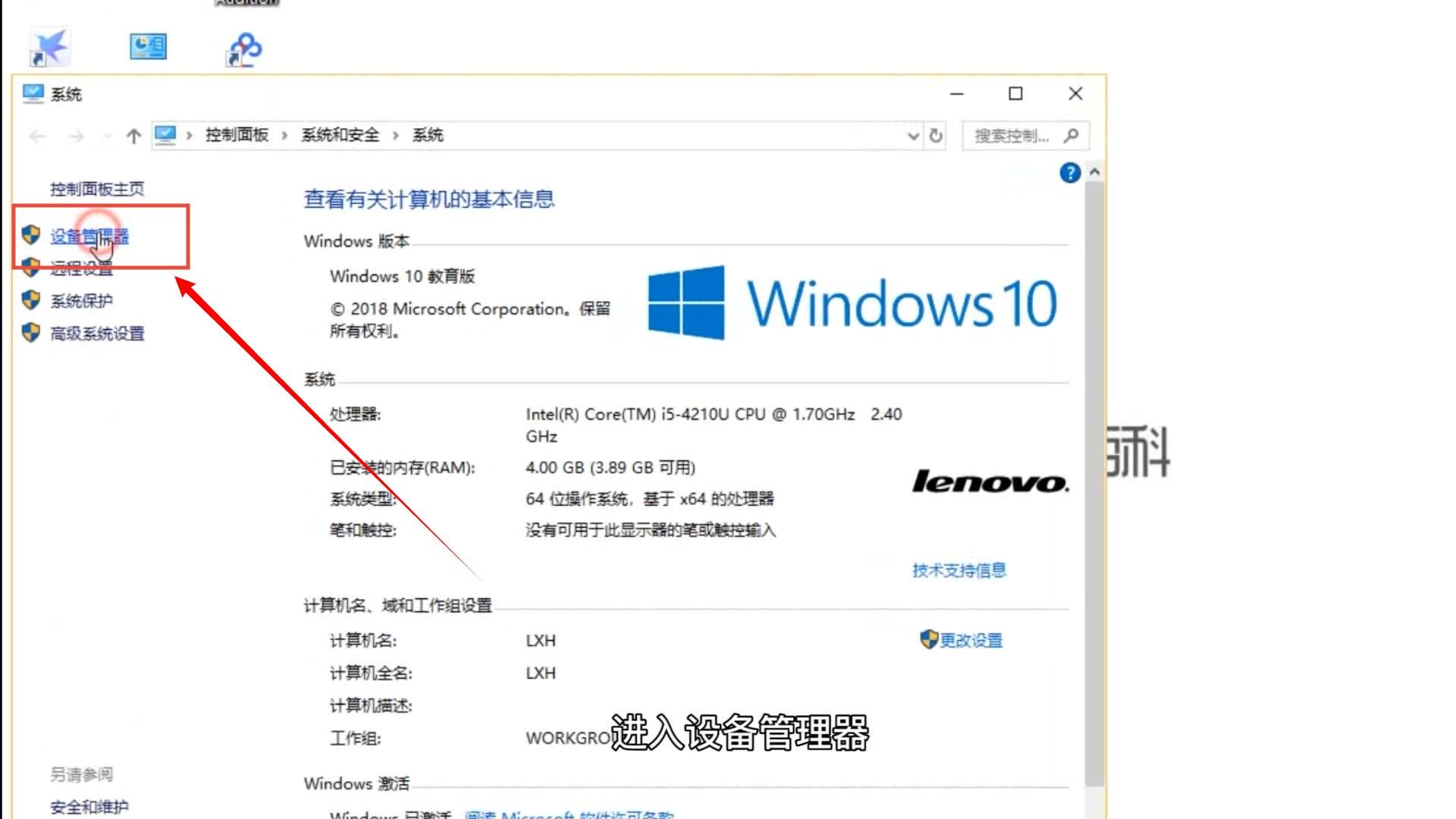
一首先在电脑桌面找到“此电脑”图标二 然后右键点击“此电脑”,选择“属性”选项三接着打开“设备管理器”进入四进入以后选择“显示适配器”选项五然后右键点击nvidia显卡,选择“更新驱动程序”选项六最后选择更新驱动如何更新显卡驱动的方式即可,如图所示如何更新显卡驱动;1,了解如何更新显卡驱动你的显卡型号在Windows上,你可以通过设备管理器查看显卡型号只需右击“此电脑”或“我的电脑”,选择“属性”,然后点击“设备管理器”或直接在搜索栏输入“设备管理器”并打开它在“显示适配器”部分可以找到你的显卡型号2,下载显卡驱动前往显卡制造商的官方网站如NVIDIAAMD或I。
更新驱动程序右键点击带有黄色感叹号的显卡设备,选择“更新驱动程序软件”在弹出的窗口中,选择“自动搜索更新的驱动程序软件”,系统将自动联网搜索并安装最新驱动处理驱动安装问题若驱动已安装但仍显示黄色感叹号,说明安装存在问题此时需先卸载当前驱动右键点击显卡设备,选择“卸载设备”,勾选;更新显卡驱动可使用第三方工具360安全卫士中的驱动大师来完成,具体步骤如下启动360安全卫士并进入功能大全首先启动360安全卫士,点击功能大全进入我的工具界面进入功能大全后,点击左侧我的工具下载安装驱动大师在我的工具界面点击驱动大师,这个工具会开始下载安装系统自动扫描驱动程序安装完成。
方法一使用Windows更新 打开“设置”按 Windows + I 键打开“设置”进入“更新和安全”在设置窗口中,点击“更新和安全”检查更新在“Windows更新”标签下,点击“检查更新”按钮Windows将自动搜索并安装可用的驱动更新,包括英特尔显卡驱动方法二使用设备管理器 打开设;显卡驱动更新的三种方法 显卡驱动作为显卡和操作系统之间的桥梁,对于显卡的性能发挥和兼容性至关重要定期更新显卡驱动可以确保显卡的最佳运行状态,提高游戏和视频的画质及流畅度以下是显卡驱动更新的三种方法一通过Windows Update更新 这是最简单且常用的方法之一,尤其适合不熟悉电脑操作的用户。
1首先,通过“开始”菜单,右击选择“计算机”,选择“管理”2进入到“计算机管理”页面,可以看到带有感叹号的设备则说明驱动程序需要更新,右击选择“更新驱动程序软件”3选择驱动程序可以通过自动搜索也可以选择相应的驱动程序文件夹一般情况下,在下载完驱动程序之后,选择该驱动;更新显卡驱动可以通过以下步骤完成1 打开设备管理器 在电脑桌面找到“计算机”或“此电脑”,右键单击选择属性在弹出的系统界面中,点击左侧的设备管理器2 定位显卡驱动 在设备管理器中,找到显示适配器选项,点击左侧的白色小箭头展开列表右键单击显卡驱动名称如NVIDIAAMD或Intel显卡。
如何更新显卡驱动?
方法一第一步,鼠标右键开始菜单第二步,在弹出列表中打开“设备管理器”第三步,展开“显示适配器”,右键选中下方驱动,点击“更新驱动程序”第四步,点击“自动搜索驱动程序”即可自动更新驱动了方法二1使用第三方软件也可以更新笔记本驱动2如果使用的是NVIDIA显卡,可以用“GeForce。
01华硕管家 首先我们打开MyASUS,找到用户服务Live Update“最新”后面的数字就代表了当前有几个驱动有了更新版本如下图所示,即代表有2个驱动可以更新在Live Update界面我们可以看到所有的驱动下载情况点击显示全部可以在这里切换不同的显示方式,只看部分驱动的情况默认勾选了显示最新可用的版本。
进入驱动程序选项登录成功后,在软件主界面中找到“驱动程序”Driver或类似选项卡不同厂商软件名称可能略有差异,如NVIDIA为“驱动程序”,AMD为“驱动与软件”点击进入后,软件会自动扫描当前系统中的显卡驱动版本检测并更新驱动软件完成扫描后,若检测到新版本驱动,会显示更新提示如“有可用。
方法一通过“设备管理器”更新显卡驱动 步骤1点击电脑左下角的开始按钮,右键点击“计算机”图标,选择“管理” 步骤2在弹出的“计算机管理”窗口中,点击设备管理器,然后找到并点击显示适配器,展开显卡驱动 步骤3右键点击显卡驱动,选择“更新驱动程序软件”,再点击自动搜索。
打开“我的电脑”2 打开“系统属性”3 打开“设备管理器”4 单击显示适配器,之后出现了一个选项,这里的选项是IntelRHD Graphics双击它5 打开驱动程序后再,点击更新驱动程序按照windows7的步骤,更新完再重启6 在桌面任意处鼠标右击,选择“个性化“然后选中。
电脑没有网络无法直接更新显卡驱动,但可以采用以下方法尝试使用离线显卡驱动安装包 1 手动下载驱动安装包在没有网络的情况下,可以在有网络的设备上预先下载好对应显卡型号的驱动安装包,并存储到U盘或其如何更新显卡驱动他存储设备中2 安装驱动安装包将存储设备连接到没有网的电脑上,运行驱动安装包,按照提示。
工具材料华硕x16windows10nvidia2131首先右键单击桌面计算机图标,选择管理选项2在打开的计算机管理界面,双击左侧菜单栏中的设备管理器选项3接着在右侧最下方找到显示适配器选项,点击打开,双击需要更新驱动的NVIDIA显卡选项4在打开的显卡属性界面,选择上方的驱动程序选项卡5。
以WIN 10操作系统为例,更新NVIDIA显卡驱动的方法如下一首先在电脑桌面上找到“此电脑”图标,如下图所示二然后鼠标右键点击“此电脑”,选择“属性”选项进入,如下图所示三进入以后选择“设备管理器”选项,如下图所示四然后点击“显示适配器”进入,如下图所示五进入后鼠标右键。
机械革命如何更新显卡驱动
更新显卡驱动主要有以下三种方法方法一手动更新显卡驱动以NVIDIA显卡为例,首先访问NVIDIA官方驱动下载页面,根据显卡型号操作系统版本等信息筛选适配的驱动程序下载完成后,运行安装程序,系统会自动卸载旧版驱动并完成新版安装需注意安装前建议通过设备管理器确认。
方法一通过华为电脑管家下载安装推荐打开华为电脑管家,点击电脑优化 驱动管理若您还未安装电脑管家,请点击下方链接下载2点击检查更新,若检测到待更新的驱动,点击立即更新,即可下载和更新驱动程序3驱动更新完成后,若提示重启生效,请保存好当前工作的文件,将计算机重启即可注意您。
相关标签 :
.dat