icloud满了怎么清理,icloud内存满了怎么办清除
1、iCloud储存空间已满可通过清理数据或升级存储方案解决icloud满了怎么清理,具体方法如下清理iCloud数据 进入iCloud管理界面打开设备“设置”,点击顶部“Apple ID”,选择“iCloud”进入停用照片同步并删除备份点击“管理存储空间”,选择“照片”,点击“停用和删除”系统会提示“关闭并删除”,确认后照片将从i。
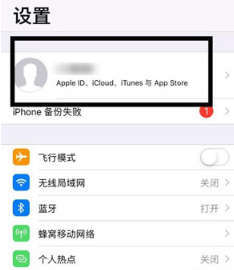
2、iCloud照片存储空间满后,可通过关闭iCloud照片备份并删除内容或直接删除本地照片两种方式清理以下是具体操作步骤方法一关闭iCloud照片备份并删除内容步骤1进入Apple ID设置打开iPhoneicloud满了怎么清理的“设置”应用,点击顶部Apple ID头像及用户名步骤2进入iCloud管理界面在Apple ID页面中,点击iCloud选项。
3、删除备份在“管理储存空间”中点击“备份”,选择设备后删除旧备份关闭应用同步返回iCloud页面,关闭不需要同步的应用如照片备忘录等清理照片流若开启“icloud满了怎么清理我的照片流”,可关闭该功能以释放空间总结清理iCloud存储的核心是通过“管理储存空间”定位大文件或冗余数据,针对性删除或关闭同步。
4、可通过卸载不使用的软件并清空最近删除的相簿来解决iCloud储存空间已满的问题,具体操作步骤如下打开设置点击通用进入iPhone手机上的系统设置,在页面中点击通用选项点击储存空间翻转至新界面后,点击页面中的“iPhone储存空间”一栏选择软件打开在iPhone储存空间界面中,选择一个不使用的软件并打开卸载。
5、当iOS苹果手机的iCloud提示空间已满时,可通过清理iCloud中的数据或升级存储空间来解决 具体方法如下清理iCloud中的照片打开iCloud网站,登录iCloud账户,输入账户密码登陆后,点击相册查看照片数量如果照片过多,建议将照片拷贝到电脑中保存,以释放iCloud空间清理“最近删除”相册即使删除了。
6、当iCloud照片空间满了时,可以通过以下几种方法进行清理一清理无用数据 首先,最直接的方法是打开iCloud空间,检查并删除一些不需要的备份项目这些可能包括旧的重复的或者已经不再需要的照片视频文件等通过清理这些无用数据,可以迅速释放iCloud空间二关闭不需要的iCloud备份 打开手机设置。

7、iCloud空间满了可通过清理无用备份调整备份内容删除大文件或付费扩容解决 以下是具体操作步骤查看iCloud使用情况依次进入设置Apple IDiCloud,查看当前iCloud存储空间的使用情况通常备份文件会占用大量空间管理存储空间点击进入下方的管理存储空间,在后一个界面选择下侧的备份界面进入修改配置。
8、iPhone iCloud内存满了,可通过以下6个步骤清理空间步骤1打开Apple ID设置在iPhone主界面找到并点击设置,进入设置界面后点击顶部Apple ID选项显示为你的账户名称步骤2进入iCloud管理页面在Apple ID界面中,找到并点击iCloud选项,进入iCloud功能管理页面步骤3查看存储空间详情在iCloud界面中。
9、点击iCloud打开Apple ID页面后,点击页面中的iCloud点击管理储存空间切换至新页面后,点击管理储存空间选择应用在跳转的新页面中,点击一个要清理的应用点击删除数据打开应用页面后,点击页面中的删除数据点击删除在弹出的窗口中,点击删除即可关闭iCloud应用点击Apple。
10、苹果手机iCloud满了的清理步骤如下1进入手机设置界面打开手机主屏幕,找到并点击“设置”图标齿轮形状,进入系统设置菜单2进入Apple ID管理页面在设置界面顶部,点击已登录的Apple ID名称通常显示为注册邮箱或姓名,进入Apple ID账户管理页面3选择iCloud选项在Apple ID页面中,找到并。
11、苹果iCloud满了,可通过存储空间界面清理,具体操作步骤如下点击AppleID打开手机的设置页面,点击AppleID点击iCloud进入页面后,点击iCloud点击存储空间进入页面后,点击管理帐户存储空间点击APP进入页面后,点击需要清理的APP完成清理进入页面后,点击停用并删除即可。
12、支付费用根据个人需求选择合适的存储空间方案,并按照提示支付相应的费用请注意,升级icloud存储空间需要支付一定的费用,且费用随所选方案的不同而有所差异通过以上两种方法,可以有效地解决icloud存储空间已满的问题在清理文件时,请务必确认删除的内容不再需要,以避免误删重要数据同时,在升级i。
13、当苹果的iCloud空间满了时,可以采取以下几种方法来处理一清理不必要的备份数据 检查并删除旧备份登录iCloud官网,查看并管理你的备份如果发现有旧的不再使用的设备备份,可以选择删除它们,以释放iCloud空间优化照片存储iCloud照片功能会备份你的所有照片和视频如果空间不足,可以考虑将。
14、当iPhone的iCloud内存满了时,可以采取以下几种方法来解决一清理不必要的iCloud备份 检查并删除旧备份iCloud会自动备份iPhone上的数据,包括照片视频应用数据等随着时间的推移,这些备份可能会占用大量空间可以前往iCloud设置,查看并删除不再需要的旧备份,以释放空间二优化iCloud存储设置。
15、iCloud满了可以通过以下步骤进行清理一关闭不必要的iCloud同步选项 关闭“icloud满了怎么清理我的照片流”首先,打开设备的“设置”应用,向下滑动至底部并点击“照片”选项在照片设置中,找到并关闭“我的照片流”这一步骤将停止将新拍摄的照片自动同步到iCloud,从而节省空间关闭“iCloud照片图库”同样在。
16、升级储存空间考虑升级iCloud储存空间套餐,根据个人需求选择合适的套餐以获得更多储存空间优化设备储存管理清理设备本地不需要的应用照片和文件,使用第三方云盘或外部存储设备来扩展储存空间,以减轻iCloud的负担建议为了避免未来再次出现iCloud储存空间满的问题,建议用户定期检查和管理iCloud储存。
17、解决苹果iCloud储存空间已满的方法如下1 清理无用的数据 登录iCloud官网,进入“储存空间”管理界面 查看各项数据的占用情况,如照片视频文件等 删除冗余的备份和不常用的文件,以释放储存空间2 优化储存设置 在iCloud的设置中,调整相关选项以节省空间 关闭不需要的iCloud备份功能。