启用硬件加速,启用硬件加速GPU调度
开启谷歌浏览器硬件加速模式启用硬件加速,可按以下步骤操作进入设置页面在Chrome地址栏输入“chromesettings”后回车启用硬件加速,进入“设置”页面点击高级选项下滑设置页面至底部,并点击“高级”选项找到系统一栏下滑高级设置页面,找到“系统”一栏,此时可看到“硬件加速模式”处于关闭状态启用硬件加速模式并重启滑动“硬件加速模式”一栏右侧启用硬件加速的开关键,启用这一功能,并点击“重启用硬件加速;一通过设置菜单启用硬件加速推荐常规用户操作步骤点击Chrome浏览器右上角三个垂直点图标,打开主菜单选择“设置”,进入设置页面在左侧导航栏点击“系统”,进入系统设置找到“使用硬件加速模式如果可用”选项,将其切换为开启状态开关显示蓝色重启浏览器以使更改生效系统会提示是否。
在Win10系统中开启视频硬件加速,可通过修改Internet属性设置,启用GPU呈现功能来实现,具体操作如下进入控制面板右键点击系统桌面左下角的开始,在菜单中点击控制面板打开Internet选项在控制面板中,左键双击Internet选项进入高级设置在Internet属性窗口,点击高级修改硬件加速设置;要开启硬件加速GPU计划,可以按照以下步骤操作确保系统支持确保你的电脑系统支持硬件加速GPU计划,通常Windows 10的某些版本及更高版本支持此功能更新到最新的显卡驱动程序,这是启用硬件加速GPU计划的重要前提进入设置点击左下角的“开始”按钮,然后进入设置你也可以通过快捷键Windows键+I快速打开设。
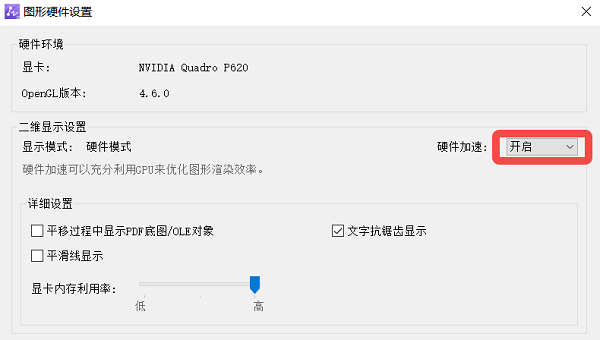
方法一 步骤一在CAD界面中,输入“op”并回车,或者在菜单栏里选择“工具”“选项” 步骤二在弹出的选项卡中,选中“系统” 步骤三点击“性能设计” 步骤四在弹出的选项卡中,选中“手动调节” 步骤五确保不勾选“关闭硬件加速”,即勾选“启用硬件加速” 步骤六保存。
启用硬件加速GPU计划
步骤 5更新显卡驱动关键前提在显卡属性界面中,优先检查并更新显卡驱动硬件加速功能依赖最新驱动支持,若驱动未更新可能导致功能异常更新完成后,部分显卡控制面板如NVIDIAAMD会自动显示硬件加速选项步骤 6启用硬件加速 NVIDIA显卡在NVIDIA控制面板中,选择管理3D设置,将首选图形处理器设。
打开菜单栏在浏览器右上角找到并点击三个横杠图标即菜单按钮,展开功能选项进入设置页面在菜单中选择“设置”选项,进入浏览器的基础设置界面切换至实验室选项卡在设置页面左侧或顶部导航栏中,找到并点击“实验室”选项,进入高级功能配置区域启用智能硬件加速在实验室页面的“系统”栏目。

及以上检查方法按 Win + R 输入 winver,查看版本信息显卡驱动。
步骤4确认硬件加速选项在弹出的显卡属性窗口中,切换至疑难解答选项卡部分显卡驱动可能显示为“硬件加速”或“性能优化”若存在更改设置按钮,点击后可在新窗口中拖动滑块至完全状态以启用硬件加速若按钮为灰色不可选,说明当前驱动或显卡不支持手动调节,需更新驱动或检查显卡兼容性关键注意事项。
在Win 7系统中开启显卡硬件加速功能,可按以下步骤操作步骤1打开个性化设置右键点击桌面空白处,选择个性化仅Win 7旗舰版显示此选项,其启用硬件加速他版本需通过调整分辨率入口进入后续设置步骤2进入显示设置在个性化窗口中点击显示选项步骤3调整屏幕分辨率点击调整分辨率,进入分辨率设置界面步骤4打开。
勾选这两个选项对应的“已启用”复选框,以此启用硬件加速功能应用更改完成上述勾选操作后,单击“应用”按钮,保存所做的更改退出 DirectX 控制面板单击“退出”按钮,关闭 DirectX 诊断工具窗口注意事项硬件兼容性并非所有图形卡都支持硬件加速功能如果计算机的图形卡不支持,则无法开启。
启用硬件加速gpu
启用硬件加速需显卡驱动支持若未找到相关选项,需更新至最新驱动通过显卡厂商官网或Windows更新应用兼容性问题 部分旧版软件或游戏可能因硬件加速出现兼容性问题,表现为画面异常崩溃等若遇到此类情况,可按以下步骤关闭加速重复上述步骤,将硬件加速滑块调至左侧禁用或取消勾选复选框重启。
打开“控制面板”,进入“Internet选项”选择“高级”标签栏取消勾选“使用软件呈现而不使用GPU呈现”点击“应用”“确定”这样,硬件加速就开启了提升Win10硬件加速GPU体验强制开启攻略在Windows 10的世界里,并非每位用户都能立即享受到硬件加速的GPU魅力但别担心,即使没有默认支持,我们。
在弹出的窗口中点击 高级设置切换到 疑难解答 选项卡,将 硬件加速 滑杆拖动至最右侧的 完全 位置点击 应用 并确认保存设置三注意事项驱动要求确保显卡驱动为最新版本,否则可能无法启用硬件加速兼容性部分老旧显卡或集成显卡可能不支持完全硬件加速,需以实际检测结果为准系统版本此教程。
取消勾选“使用软件呈现而不使用GPU呈现”Chrome点击右上角三个点,选择“设置”,在高级系统中开启“使用硬件加速模式如果可用”并重启浏览器Firefox点击右上角三条横线,选择“选项”,在常规性能中,取消勾选“使用推荐的性能设置”,勾选“自动启用硬件加速”1。
设置显卡硬件加速的步骤如下核心操作流程通过显示属性对话框进入显卡设置界面,在疑难解答选项卡中调整硬件加速滑杆位置,根据需求选择禁用或启用不同级别的加速功能步骤1打开显示属性对话框在电脑桌面空白处单击鼠标右键,选择弹出菜单中的属性选项进入显示属性界面后,点击设置标签页步骤2进入。