开机自动宽带连接,设置了开机自动宽带连接不上
设置宽带开机自动宽带连接的自动连接,可以简单而有效的提高工作学习效率,免去开机后再次进入网络和共享中心拨号上网的不必要操作windows 10系统中设置开机自动连接宽带的具体操作步骤如下1在桌面的这台电脑上点击右键选择管理,打开计算机管理2在任务计划程序上点右键选择“创建基本任务”3 创建基本任务向导中;在“网络和Internet”窗口的左边,点击一下“拨号”选项点击完后,在原来窗口的右边框的内容会自动更新,这里开机自动宽带连接我们再点击一下“更改适配器选项”进入到新弹出的窗口,开机自动宽带连接我们可以看到“宽带连接”的图标,右键该图标,在弹出的小窗口里,点击选中“创建快捷方式”当弹出提示“Windows无法在当前位置创建快捷。
配置拨号信息选择PPPoE拨号方式,输入开机自动宽带连接你的宽带账号和密码,并勾选“自动连接,在开机和断线后自动进行连接”等类似选项保存设置点击“保存”或“应用”按钮,使设置生效此外,某些宽带服务提供商可能会提供专门的拨号软件或客户端,这些软件通常也包含开机自动连接的选项开机自动宽带连接你只需在软件的设置或选项中;在win7操作系统中,可通过修改网络设置和启动项实现开机后自动宽带连接,具体步骤如下进入网络属性界面在桌面右键单击网络,选择属性打开适配器设置在弹出的对话框中,选择左侧的更改适配器设置修改宽带连接属性右键点击宽带连接,选择属性在弹出的宽带连接属性对话框中。
更改适配器选项在右侧内容更新后,点击“更改适配器选项”创建快捷方式在新窗口中找到“宽带连接”图标,右键点击并选择“创建快捷方式”当系统提示“Windows无法在当前位置创建快捷方式要把快捷方式放在桌面上吗”时,点击“是”二设置开机自动宽带连接打开此电脑双击桌面上的“此电脑”图标;电脑每次开机时,都要重新连接宽带的原因可能是设置有误,具体方法步骤如下1首先在开始搜索框中输入ncpacpl,按回车打开网络连接2打开网络连接后,在刚才设立的连接图标上单击鼠标右键,选择属性3打开属性界面后,在界面的选项标签中,单击提示名称密码证书等这个选项进行勾选,然后,点击。
要实现宽带连接在开机时自动连接,可以通过以下几种方法Windows系统自带的设置在Windows系统中,可以通过“宽带连接”的属性设置来实现开机自动连接具体步骤为打开“网络和共享中心”,找到并点击“更改适配器设置”,然后右击“宽带连接”选择“属性”在“选项”标签页中,勾选“连接时显示连接进度;win10设置开机自动宽带连接的具体步骤如下1首先打开电脑,进入桌面,然后右击“计算机”就弹出一个对话框,接着点击“管理”进入,然后打开“任务计划程序”2接着在右侧操作栏中,创建基本任务 3然后在名称栏中输入有意义的便于识记的名字,例如“宽带连接”4接着在任触发器中,选择“当用户登录时”5然后选择。
开机自动宽带连接失败
可以通过将“宽带连接”图标添加到系统启动文件夹,实现开机自动宽带连接具体操作如下步骤一打开网络连接窗口双击桌面“网络邻居”,在弹出窗口左侧“网络任务”下点击“查看网络连接”步骤二修改宽带连接属性右击“宽带连接”图标,选择“属性”,在弹出对话框的“拨号选项”下,取消勾选所有选项。
步骤2设置新的连接或网络在左侧窗格中单击“设置新的连接或网络”,选择“连接到 Internet”步骤3选择宽带连接类型在“选择连接方式”窗口中,选择“宽带PPPoE”,点击“下一步”步骤4输入宽带账户信息填写ISP提供的用户名和密码,点击“连接”完成首次手动连接测试步骤5创建桌面快捷方式。
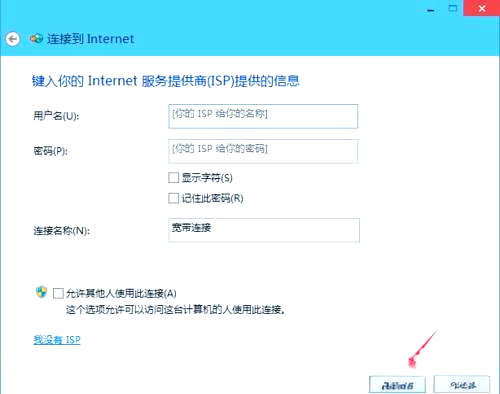
因为电脑的拨号链接并没有勾选自动连接设置win7开机自动连接宽带方法如下方法步骤 1首先,右击桌面“网络”图标,选择“属性”2在网络和共享中心中找到Internet选项,点击打开3在Internet属性中,选择“连接”选项4中间有几个拔号选项,选择第三个“始终拔打默认接连”,点击确定5。
要让电脑开机自动进行宽带连接,可通过将“宽带连接”快捷方式添加到启动文件夹实现,具体操作步骤如下进入网络连接窗口点击电脑左下角的“开始”,选择“控制面板”,再点击窗口中的“网络连接”此时会弹出网络连接窗口设置宽带连接属性右键点击“宽带连接”,选择“属性”,打开属性对话框修改常规选项。
设置开机宽带自动连接
1、在Win10系统中设置开机自动连接宽带的方法如下一进入计算机管理界面 鼠标右键点击桌面上的“此电脑”,选择“管理”,进入“计算机管理”窗口界面二创建基本任务 在“计算机管理”窗口界面的左侧,点击“系统工具”,随后点击“任务计划程序”在窗口右侧找到并点击“创建基本任务”三设置任务名称。
2、点击开始,进入设置,在控制面板中找到“网络连接”修改宽带连接属性在“网络连接”窗口中,找到并点击“宽带连接”,然后右击选择“属性”在弹出的属性窗口中,点击“选项”标签在“选项”页面中,找到“拨号选项”,将“提示名称密码和证书等”前面的对号去掉点击“确定”保存设置设置开机自。
3、电脑开机自动拨号宽带连接的设置方法主要有两种,具体如下方法一通过宽带连接属性与启动文件夹设置1右键点击桌面上的“宽带连接”,选择“属性”,点击“打开文件位置”,找到宽带连接的实体文件并右键选择“属性”2在属性窗口的“选项”标签下,取消勾选“提示名称密码和证书等”若需。
4、在Windows 7系统中设置开机自动连接宽带的步骤如下核心操作流程通过将宽带连接快捷方式添加至系统启动文件夹,实现开机自动触发连接具体步骤步骤1获取宽带连接属性配置打开控制面板,进入“网络连接”界面,找到当前使用的宽带连接图标,右键单击并选择属性进行配置确认确保账号密码已保存且连接方式正确。
5、设置电脑开机自动连接宽带的方法如下打开网络连接在开始搜索框中输入ncpacpl,按回车键打开网络连接窗口设置连接属性在宽带连接图标上右击鼠标,选择属性取消密码提示在选项标签中,确认提示名称密码凭证等选项未勾选,点击确定保存设置创建桌面快捷方式在宽带连接图标上右击鼠标,选择建立。

6、在win10系统中,可通过任务计划程序设置电脑开机自动连接宽带,具体步骤如下打开管理界面点击“我的电脑”,右键选择“管理”进入任务计划程序在管理界面中找到“任务计划程序”并打开,在右侧菜单栏选择“创建基本任务”命名任务在名称栏中输入便于识记的名称,如“宽带连接”设置触发器选择。
相关标签 :