安装iis,安装iis出现错误并非所有功能
打开IIS管理器安装iis,右键“网站”选择“添加网站”输入网站名称,指定物理路径存放网站文件安装iis的文件夹配置IP地址本机使用内网地址,如外网访问需设置路由器端口映射点击“确定”完成创建测试访问在IIS管理器中右键网站,选择“浏览”,或直接在浏览器输入配置。
操作步骤进入控制面板打开系统控制面板,选择卸载程序启用Windows功能点击窗口左侧安装iis的启用或关闭Windows功能选择IIS组件在打开安装iis的窗口中找到 Internet Information Services,勾选其前方复选框若需安装完整功能,可展开子项勾选附加模块勾选后点击确定等待安装完成系统将自动联网搜索文。
在Windows 7系统中安装IIS的步骤如下打开控制面板点击“开始”菜单,选择“控制面板”进入程序设置在控制面板中,将查看方式切换为“类别”,点击“程序”启用Windows功能点击“打开或关闭Windows功能”,系统会弹出功能配置窗口选择IIS组件在功能列表中找到 Internet信息服务IIS 相关选项,展开 Web。
在 Windows 10 上安装 IIS 服务的步骤如下进入控制面板通过搜索栏输入控制面板并打开,若桌面有快捷方式可直接点击选择程序选项在控制面板中点击程序,进入程序管理界面启用 IIS 功能在程序界面中找到启用或关闭 Windows 功能,展开Internet Information Services选项默认情况下 IIS。
在Win10系统中安装IIS,可通过控制面板的“启用或关闭Windows功能”完成,具体步骤如下打开控制面板使用快捷键 Win + R 打开运行窗口,输入 control 后回车,进入控制面板界面,点击 程序和功能启用Windows功能在程序和功能界面左侧,点击 启用或关闭Windows功能,系统会弹出功能选择窗口勾选IIS相关组件。
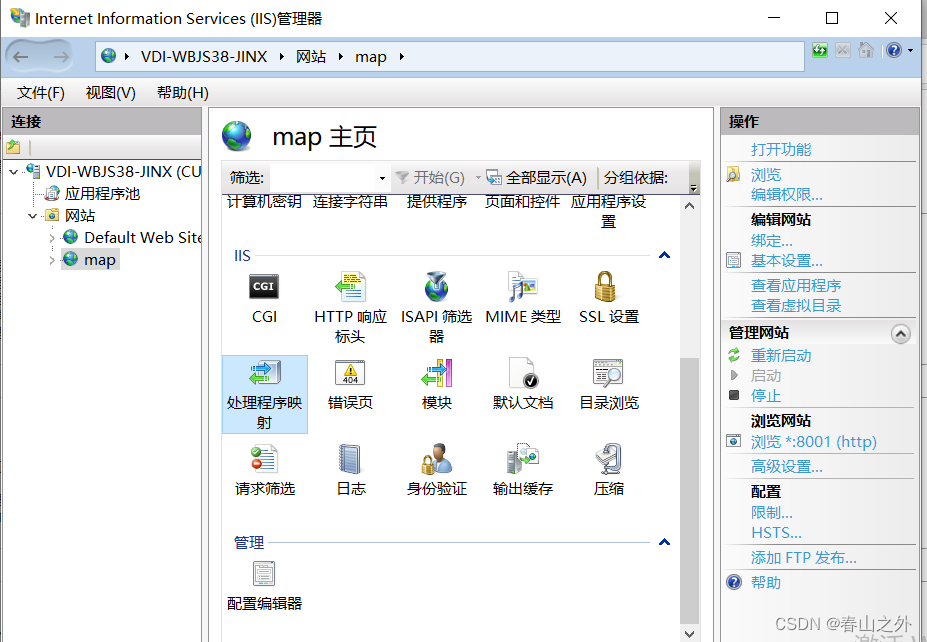
在Windows 10系统中安装IISInternet Information Services的步骤如下1 打开Windows设置点击屏幕左下角的“开始”菜单,选择“设置”图标,进入Windows设置界面2 进入应用和功能界面在Windows设置中,点击“应用”选项,打开应用和功能管理页面3 打开程序和功能窗口在应用和功能界面中,点击右侧的。
在Windows Server服务器上安装IIS的步骤如下进入服务器管理界面点击开始菜单,找到并进入服务器管理界面进入后,点击管理菜单下的添加角色和功能选项选择安装类型在安装向导界面中,选择默认的基于角色或基于功能的安装类型选择服务器在服务器选择步骤中,默认选择当前服务器通常只有一个选项勾选。
安装Windows 10自带的IIS功能及Web管理工具,可按照以下步骤操作步骤1打开“应用和功能”设置在Windows开始按钮上鼠标右键,选择应用和功能步骤2进入“程序和功能”在“应用和功能”窗口中,找到并点击程序和功能步骤3启动或关闭Windows功能在弹出的“程序和功能”窗口中,点击左侧的。
在 Windows 10 系统中安装或开启 IIS 的步骤如下进入控制面板通过系统搜索功能输入“控制面板”,点击搜索结果进入打开程序与功能在控制面板界面中,选择“程序与功能”选项启用 Windows 功能点击左侧“开启或关闭 Windows 功能”选项,弹出功能配置窗口勾选 IIS 相关组件在功能列表中找到 Internet。
在Windows服务器上安装IISInternet Information Services服务,可按照以下步骤操作打开服务器管理器在Windows服务器桌面,点击左下角的“开始”菜单,选择“服务器管理器”这是管理服务器角色和功能的核心工具选择添加角色和功能在服务器管理器界面中,找到并点击“管理”菜单,然后从下拉选项中。
Win10电脑安装IIS的详细步骤如下打开控制面板在开始按钮点击右键,选择“控制面板”选择程序在控制面板中,找到并选择“程序”启用或关闭Windows功能在程序选项中,选择“启用或关闭Windows功能”选择Internet Information Services在弹出的Windows功能列表中,找到并展开“Internet Information。
Windows 10电脑安装IIS服务器的步骤如下打开控制面板在开始按钮点击右键,选择“控制面板”选择程序在控制面板中,找到并点击“程序”启用或关闭Windows功能在程序界面,选择“启用或关闭Windows功能”选择Internet Information Services在弹出的Windows功能窗口中,从列表中找到“Internet。
步骤3选择安装类型 在安装向导中,选择“基于角色或基于功能的安装”,然后点击“下一步”步骤4选择目标服务器 在服务器选择页面,确认当前服务器已被选中,然后点击“下一步”步骤5选择服务器角色 在角色选择页面,找到并勾选“Web服务器IIS”,在弹出的对话框中点击“添加功能”,然后。
在 Windows 10 下开启安装IIS 服务的步骤如下打开控制面板按下 Win + R 组合键,输入 control 并回车进入程序设置在控制面板中选择程序启用或关闭 Windows 功能在程序设置界面中,点击启用或关闭 Windows 功能选择 IIS 功能在弹出的 Windows 功能对话框中,找到并选中。
在win10系统中安装IIS的步骤如下工具原料安装win10系统的电脑 方法步骤打开控制面板并进入程序设置在开始菜单中搜索并打开控制面板,点击程序选项启用Windows功能在程序设置中,选择启用或关闭Windows功能勾选IIS并安装在弹出的窗口中,找到Internet Information Services并勾选展开+号可。
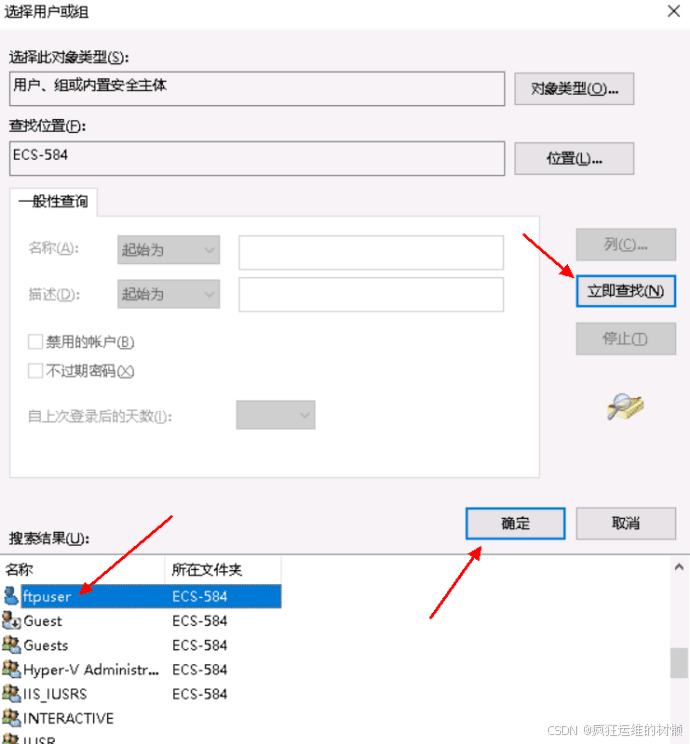
在Windows 7系统中安装IISInternet Information Services的步骤如下进入控制面板点击“开始”菜单,选择“控制面板”并进入打开程序和功能在控制面板中找到并点击“程序和功能”启用或关闭Windows功能在左侧点击“打开或关闭Windows功能”,进入功能选择页面选择IIS组件在功能列表中找到“Internet。
Win10正确安装IIS组件的详细步骤如下搜索并启用Windows功能在计算机的左下角搜索框中输入“windows功能”,然后点击“启用或关闭Windows功能”找到IIS选项在进入的功能列表中,找到IISInternet Information Services的全称选项完全打开IIS及其子项确保IIS及其所有子项都被选中,以完全启用IIS功能。