java配置环境变量,java16配置环境变量
1 轻松访问 Java 工具和命令通过配置环境变量java配置环境变量,用户可以在任意目录下直接调用 javajavac 等核心命令,无需输入完整路径如 CProgram FilesJavajdk21binjava这显著简化了操作流程,尤其在需要频繁执行编译或运行任务时,能节省大量时间例如,在命令行中直接输入 java version 即可快速验证安装;win10 Java环境变量java配置环境变量的正确配置步骤如下一确定JDK安装路径 首先,确保你已经安装了JDK,并记住其安装路径例如,JDK可能安装在CJavajdk目录下具体路径根据你的安装情况而定二配置JAVA_HOME环境变量 右击“此电脑”在Windows 10的桌面上找到“此电脑”图标,右击它选择属性在弹出的菜单;新版的win1016,17版Java环境变量配置步骤如下打开系统属性按 Ctrl+E 打开“此电脑”在右上角选择“计算机”,然后选择“属性”进入环境变量设置在系统属性窗口中,选择“高级系统设置”在“系统属性”对话框中,点击“环境变量”按钮设置JAVA_HOME变量在“环境变量”窗口中,点击;在Windows 10上配置Java环境变量的正确步骤如下安装Java JDK从Java官网下载适用于Windows的版本,并按照默认设置进行安装默认安装路径通常为CProgram FilesJava后跟具体的JDK版本号配置JAVA_HOME环境变量打开“控制面板” “系统和安全” “系统” “高级系统设置” “高级” “;进入环境变量配置界面在“系统属性”窗口中,切换至“高级”选项卡,点击“环境变量”按钮配置JAVA_HOME变量在“系统变量”区域点击“新建”,输入以下内容变量名JAVA_HOME 变量值JDK安装路径如Ejavajdk,需根据实际安装位置修改点击“确定”保存配置CLASSPATH变量在“系统变量”区域查找是否;Java Path环境变量配置步骤 Java程序的编译和运行依赖于JDKJava Development Kit中的工具,如javacJava编译器和javaJava运行器为了确保这些工具可以在任何目录下通过命令行访问,需要将JDK的bin目录添加到系统的PATH环境变量中以下是详细的配置步骤打开系统属性 在Windows操作系统中,右键;在Java中配置系统环境变量是确保Java开发工具包JDK能够被系统正确识别的关键步骤以下是详细的配置方法下载并安装JDK首先,从Oracle官方网站或其他可信来源下载适合您操作系统的JDK版本,并按照安装向导完成安装打开系统属性在Windows系统中,右键点击“此电脑”或“计算机”图标,选择“属性”接。
1 安装JDK8首先从Oracle官网下载并安装Java SE Development Kit 8JDK8,安装路径建议使用默认路径如CJavajdk180_121,避免路径中包含中文或空格2 打开系统属性窗口右键点击桌面上的“计算机”图标,选择“属性”,进入系统界面后点击左侧的“高级系统设置”3 进入环境变量配置界面在;配置Java环境变量中的PATH步骤如下第一步确定JDK安装路径并复制bin目录地址首先需明确JDKJava Development Kit的安装位置默认安装路径通常为CProgram FilesJavajdk版本号如jdk1701进入该目录后,找到子目录bin包含javaexejavacexe等可执行文件,复制其完整路径如C;接着找到Path变量,双击它,在变量值的开头添加%JAVA_HOME%\bin配置完成后,在命令提示符中输入java version,如果能正确显示Java 24的版本信息,说明环境变量配置成功环境变量的配置对于Java开发很关键JAVA_HOME让系统能找到JDK的位置,CLASSPATH用于指定类文件的搜索路径,Path则让系统能找到Java;找到箭头所指的path环境变量12第十二步,点击原有变量值的前面,并输入“%JAVA_HOME%\bin%JAVA_HOME%\jre\bin”13第十三步,完成输入后,点击右下角的确定选项14第十四步,我们可以看到如下图所示的页面,点击右下角的确定选项以上就是如何在win10 java中正确配置环境变量的方法。
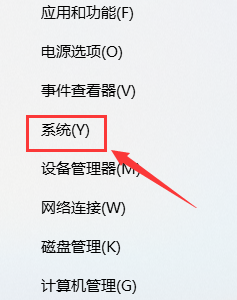
在Win10环境下配置Java环境变量的步骤如下打开系统属性右击“此电脑”,选择“属性”进入高级系统设置在系统属性窗口中,点击左侧的“高级系统设置”编辑环境变量在系统属性的高级选项卡中,点击“环境变量”按钮设置JAVA_HOME在“系统变量”区域,点击“新建”变量名填写JAVA_HOME变量。

打开高级系统设置在系统界面左侧选择“高级系统设置”进入环境变量设置在弹出的“系统属性”窗口中,点击“环境变量”按钮新建系统变量在“系统变量”区域点击“新建”按钮变量名输入JAVA_HOME,变量值输入Java安装路径如CProgram FilesJavajdk180_301,需根据实际安装路径修改点击“;WinXP系统配置Java环境变量的方法如下下载安装JDK首先,需要从官方或可靠的源下载并安装一个JDKJava Development Kit的安装包建议将安装包存放在除C盘外的其他磁盘中,以避免系统盘空间不足的问题打开系统属性界面在桌面上右击“我的电脑”,选择“属性”,进入系统属性界面进入环境变量设置;打开系统属性打开高级系统设置打开环境变量配置JAVA_HOME变量点击新建按钮,变量名输入JAVA_HOME变量值输入JDK路径将JDK的路径复制到对话框中,点击确定配置PATH变量系统已预先配置PATH变量,点击编辑进入修改界面点击新建,在最下方位置把JDK目录。
相关标签 :
程序