bitcomet设置,bitcomet stable
在BitComet中设置开机启动bitcomet设置,可通过软件内bitcomet设置的系统集成设置勾选“当Windows启动时运行”选项来实现 具体操作步骤如下打开软件并点击工具选项启动BitComet软件bitcomet设置,在界面上方找到并点击“工具”选项bitcomet设置,进入下一步操作选择下拉菜单中的选项点击“工具”后,在下拉菜单中找到并选择对应选项通常为“选项”或。
在任务设置中勾选 下载前先分配空间 复选框此功能可提前占用目标磁盘空间,防止因磁盘空间不足导致下载中断节能设置 在任务设置中勾选 当所有任务都自动停止后关闭电脑适用于夜间挂机下载,任务完成后自动关机以节省电力启动自动继续任务 进入界面外观设置,勾选 BitComet启。
进入工具菜单在BitComet主页界面上方,找到并点击“工具”按钮打开选项窗口在弹出的窗口中,选择并点击“选项”进入任务设置在弹出的页面中,点击左侧的“任务设置”选项取消勾选提示音选项在任务设置中找到“任务下载完成后播放提示音”选项,将其前面的勾选去掉,然后点击“确定”保存设置。
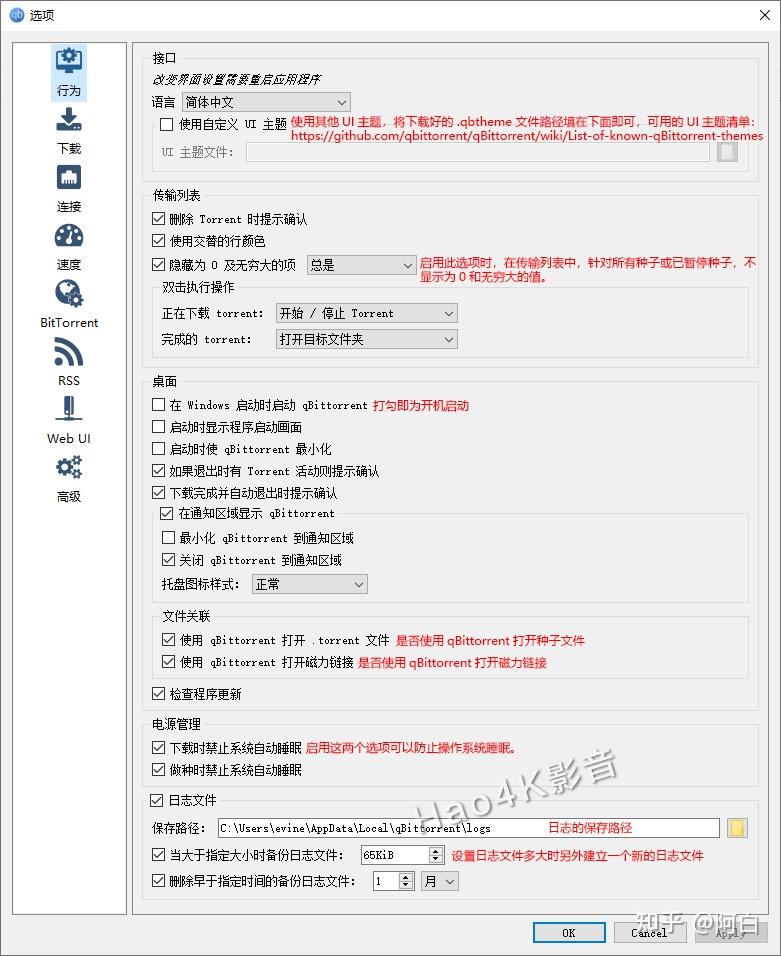
1修改默认下载目录打开比特彗星软件后,按下快捷键Ctrl+P,弹出“选项”对话框在左侧导航栏中选择“任务设置”,找到“默认下载目录”选项将默认路径CProgram FilesBitCometDownloads修改为自定义的专用目录如D盘独立文件夹,避免系统盘空间不足修改后点击“确定”保存设置2优化下载空间分配。
步骤1打开软件启动比特彗星BitComet客户端,确保软件处于正常运行状态步骤2进入工具菜单在软件界面顶部菜单栏中,找到并点击“工具”选项,展开下拉菜单步骤3选择语言设置在“工具”下拉菜单中,点击“选项”部分版本可能直接显示为“语言”或“Preferences”,进入设置界面若需通过“选项”。
50K将上传速度设置为50K是一个较为合适的平衡点,既能保证一定的上传速度,又不会过多占用网络资源,影响下载速度网络环境考虑个人网络环境具体的设置还需根据个人网络环境的实际情况进行调整如果网络环境较差,可能需要适当降低上传速度,以避免影响下载速度使用辅助工具BitComet Accelerator如果。
相关标签 :