修改系统启动项,修改系统启动选项
1按Windows +r组合键修改系统启动项,选择进入运行修改系统启动项,输入msconfig打开系统配置2进入系统配置后,点击进入服务选项卡3在服务选项卡页面,首先必须勾选隐藏所有的micrisoft服务,点击确定4把隐藏的服务都勾选之后,然后再点击全部禁用,应用即可5然后在点击启动选项卡,进入启动项设置,勾选全部启动项点击。
鼠标右键单击桌面 Windows 图标,选择任务管理器在任务管理器中禁用开机启动项新版本界面 在任务管理器中选择启动应用,右键单击需要禁用的程序,选择禁用若您需要再次启用程序,请右键点击待启用程序,选择启用即可老版本界面 在任务管理器中选择启动,右键单击需要禁用的程序,然后选择禁用首次打。
以Windows7系统为例,修改电脑开机启动项可按以下步骤操作打开运行窗口点击电脑左下角的“开始菜单”,在搜索栏中找到“运行”选项并单击输入系统配置命令在运行框中输入 msconfig,点击“确定”按钮,弹出系统配置对话框进入启动项管理界面在系统配置对话框中,选择顶部菜单栏的“启动”选项卡调整启。
修改系统启动项的方法如下一打开“运行”对话框 首先,单击电脑左下角的“开始”按钮在弹出的菜单右侧,可以找到“运行”按钮,点击它二输入“msconfig”命令 在弹出的“运行”对话框中,输入“msconfig”命令这是Windows系统自带的一个实用程序,用于配置系统启动选项输入完成后,点击“。
1单击电脑左下角的“开始”按钮,在弹出的菜单右侧找到“运行”按钮并单击2单击之后在弹出的框中输入“msconfig”,点击“确定”或按回车键3弹出“系统配置”窗口之后,在最上面一行里面点击“启动”按钮4窗口中显示的便是开机的启动项,可以根据自己的需要勾选或者不勾选开机启动的。
HKEY_CURRENT_USER”4点击以后,在下拉文件夹中找到并点击“Software”文件夹5点击该文件夹以后,以此类推分别展开“Microsoft\Windows\CurrentVersion\Run ”,在右边就会显示修改系统启动项你当前的系统启动项6找到启动项以后,只要不是C盘的启动项其他都是开机多余的,鼠标右键点击删除即可取消启动项。
1同时按下win+R键 2输入shellstartup并回车 3打开文件夹后,将需要设置为开机启动的软件快捷方式复制粘贴到启动项文件夹。
利用WinPE修改原系统的注册表和启动项的方法如下一修改原系统的注册表 进入WinPE环境首先,你需要使用WinPE启动盘启动计算机,进入WinPE操作系统环境找到并运行注册表编辑器在WinPE的“开始”菜单中,找到并运行注册表编辑器这通常位于“程序”“Windows系统维护”“注册表编辑器”不同的。
1启动电脑时不停按F2进入BIOS,转到“Security”,选择Secure Boot Control回车,改成Disabled2接着切换到“Boot”,选择Launch CSM回车,改成Enabled,按F10保存重启3插入U盘PE启动盘,重启按ESC选择不带UEFI的U盘启动项回车4在U盘菜单中选择运行pe系统,在pe系统下打开DiskGenius分区工具。
禁用启动项在启动项列表中,选择需要禁用的程序,点击右侧的禁用按钮设置保存后立即生效,但已运行的程序需重启系统后才会停止自动启动注意事项禁用系统关键服务可能导致功能异常,建议仅禁用非必要的第三方程序通过第三方软件修改后,部分程序可能需重启系统才能完全生效。
步骤如下1开机时按住F12键进入到该电脑的BIOS设置界面,选择高级BIOS设置Advanced BIOS Features2在进入高级BIOS设置Advanced BIOS Features界面后,首先要选择硬盘启动优先级Hard Disk Boot Priority3进入到硬盘启动优先级Hard Disk Boot Priority界面后,需使用小键盘上的加减符号+。
要修改系统启动项,可以按照以下步骤进行操作打开运行窗口单击电脑左下角的“开始”按钮在弹出的菜单右侧找到并点击“运行hellip”按钮输入命令在弹出的运行框中输入msconfig点击“确定”或按回车键进入系统配置窗口系统配置窗口弹出后,在最上面一行点击“启动”按钮修改启动项在窗口中。
方法一 1在Windows 搜索栏输入启动应用,然后点选打开2在启动应用程序中,您可以选择名称状态或启动影响作为排序方式找到您想要变更的应用程序,然后点选开启或关闭,当电脑下一次开机时将会依此而做变更 方法二同时按 Ctrl+Alt+Delete , 打开任务管理器,点选。
要修改系统启动项,可以按照以下步骤进行操作打开运行窗口单击电脑左下角的“开始”按钮在弹出的菜单右侧找到并单击“运行hellip”按钮输入系统配置命令在弹出的运行框中输入“msconfig”,然后点击“确定”或按回车键进入启动项配置界面系统配置窗口弹出后,在最上面一行点击“启动”按钮。
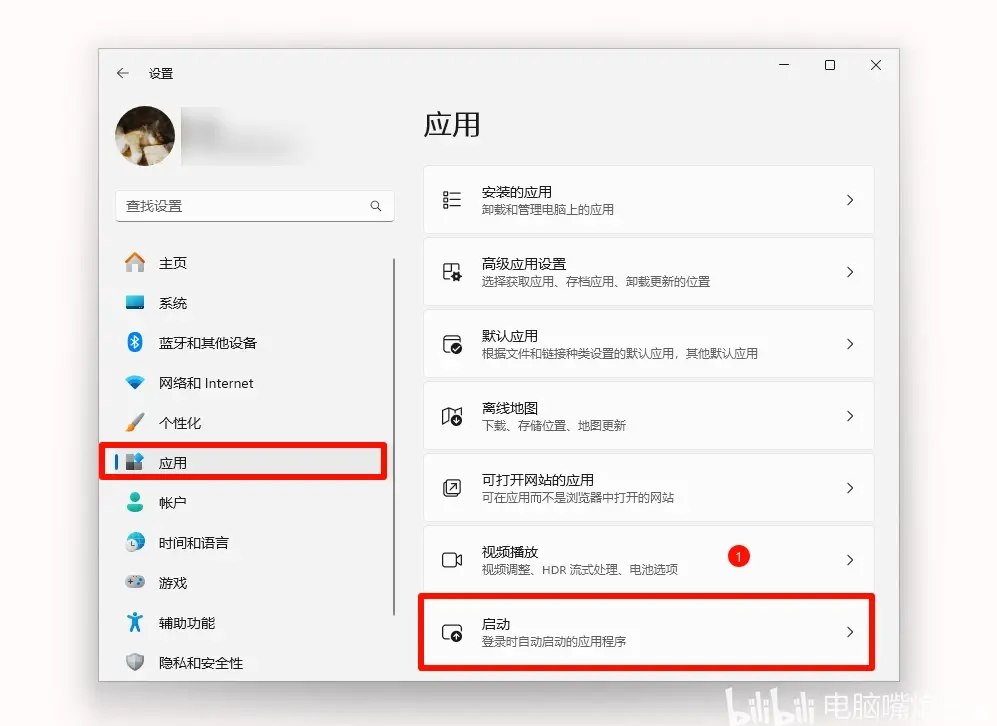
修改电脑开机启动项可通过系统设置完成,具体步骤如下进入系统设置界面按下电脑左下角“开始”按钮,在弹出的菜单中选择“设置”选项此操作将打开Windows系统设置主界面定位应用管理模块在“Windows设置”界面中,通过左侧导航栏或搜索功能找到“应用”选项并点击进入该模块集中管理所有已安装程序及相关。
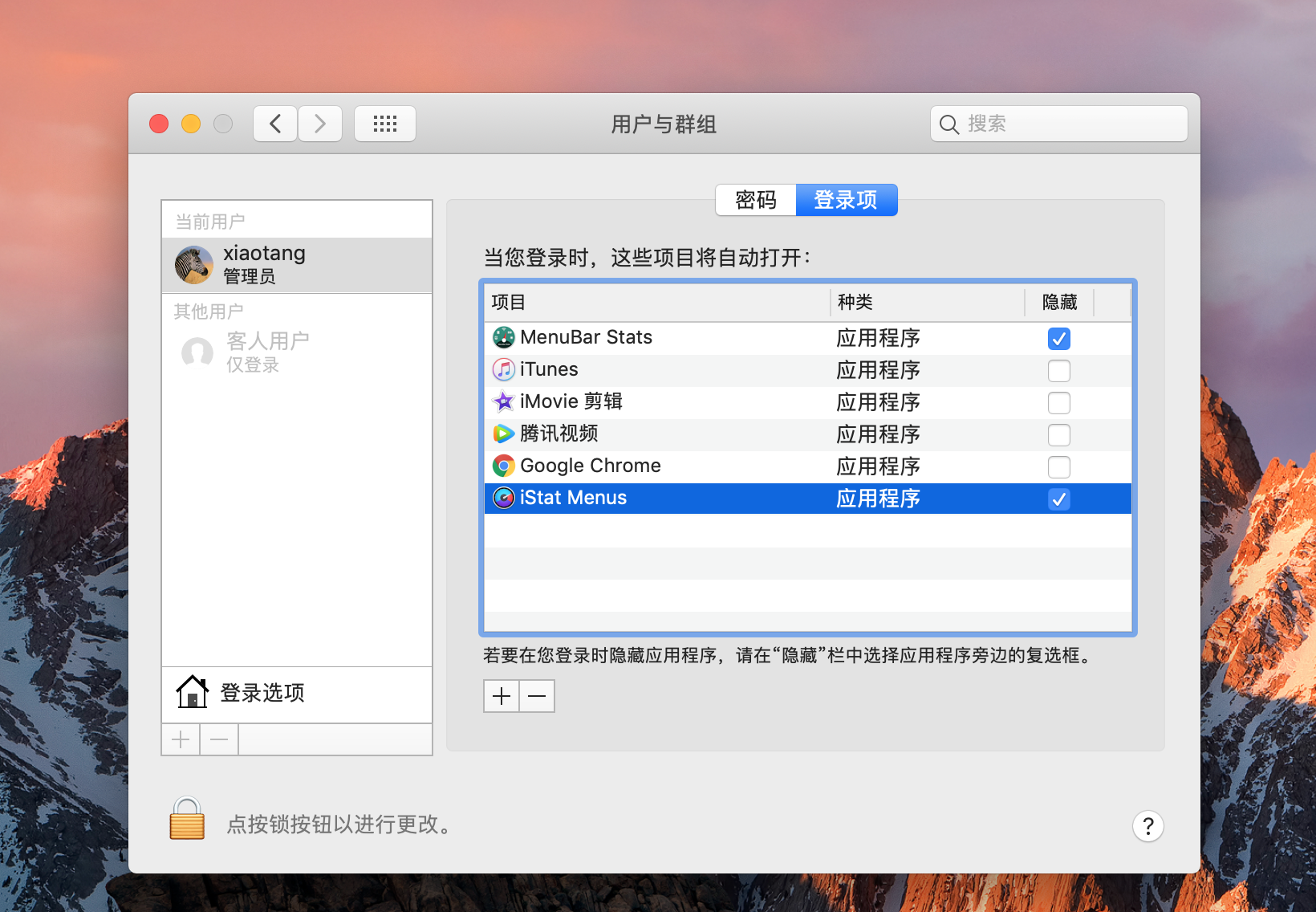
勾选表示允许该程序或服务随系统启动自动运行适用于常用软件或关键服务取消勾选表示禁止该程序或服务自动启动适用于不常用软件或可延迟加载的服务完成设置后,点击 “确定” 保存更改系统可能会提示重启电脑以生效,按需操作即可注意事项修改启动项可能影响系统稳定性,建议仅禁用明确不。
在Windows 7系统中,修改系统启动项名称可以通过编辑启动配置数据BCD来实现以下是修改启动项名称的步骤1 打开命令提示符管理员点击开始菜单,输入“cmd”,在搜索结果中找到“命令提示符”,右键选择“以管理员身份运行”2 进入BCD编辑器在命令提示符中输入`bcdedit`,然后按回车键。
相关标签 :
Y3