ps照片合成教程,ps照片合成图片效果图
1、1首先打开PS,然后按下Ctrl+O分别打开两个图片素材2按下Shift+Ctrl+L执行自动色调命令,得到的图片效果如下,可以看出图片亮度提高,层次更分明3观察下蓝天图片里天空的颜色是由浅蓝过渡到宝石蓝,而大山里面的天空颜色可以说是接近淡青色,对蓝天图片执行“可选颜色”命令,选择“蓝色”,这里将“青色”调至100%。
2、打开Photoshop软件按Ctrl+N键,弹出新建对话框设置画布尺寸将宽度设为50厘米,高度设为28厘米或根据需要自定义尺寸保持其ps照片合成教程他参数默认,如分辨率颜色模式等点击“确定”按钮,创建新的画布导入图片打开存放图片的文件夹拖动图片到画布中选中要合成的两张照片,分别拖动到Photoshop的新建。
3、打开PS并新建图纸启动PS软件,新建一个适合合成需求的图纸,作为后续操作的画布制作背景使用渐变工具中的线形渐变,选好两个颜色后拖出背景图用椭圆选框工具画出选区,再用渐变工具中的菱形渐变在选区拉出星星,多次重复此操作拉出大小不一的星星按下Ctri + i进行反相操作添加文字使用文字。
4、打开PS并加载照片打开电脑进入系统后,在电脑中选择PS进入,点击“打开”选项,选择需要编辑的第一张照片置入第二张照片加载第一张照片后,点击上方菜单栏的“文件”,选择“置入嵌入对象”选项,在弹出的文件选择窗口中选定另外一张需要合成的照片调节图片大小和位置将第二张照片置入后,通过照。
5、在PS中合成两张照片,可通过图层混合选项实现,具体步骤如下准备工具与原料需准备一台安装ps照片合成教程了Photoshop软件的电脑,确保软件版本支持图层混合功能如CS6及以上版本图1操作前需准备电脑及Photoshop软件拖入照片并进入混合选项打开Photoshop,通过“文件打开”或直接拖拽的方式将两张照片导入工作区此时。
6、PS相片合成简单教程如下准备基础照片打开一张作为定位基准的相片,此照片将作为后续合成的背景或参考框架调整画布大小在Photoshop中依次点击菜单栏的“图像”“画布大小”,弹出设置窗口将宽度设为50高度设为35数值可根据需求调整,建议设为原图两倍以上以容纳多张照片在“定位”选项中点击左。
7、1打开两张需要处理的图片2将其中一张图片的人头部分用多边形套索工具勾画抠图,设置一个合适的羽化值目的是为ps照片合成教程了不让边缘太生硬3编辑复制或按快捷键Ctrl+C拷贝4打开另一张准备换人头的照片,编辑粘贴5用“编辑”“自由变换”,调整人头部分的大小,使其与原来的图片中人像头部。
8、1在PS软件中新建一个空白画布,如下图所示2先用ps中打开需要拼接在一起的其中一张图片3将拖入图片大小调整好,以便放接下来需要放入的图片,如下图所示4然后用PS添加另一张图片,把图片调整到合适的位置5调节好两张图片的位置和大小,这样我们的图片就拼接好了,如图所示。

9、1打开photoshop软件,打开之后新建一份空白的背景2新建完空白背景之后,在电脑里面找到需要组合的图片,选择打开,放置在背景上面3将第一张图片调整好大小和位置之后,继续在电脑里面打开第二张图片,将其同样放置在PS里面的同一张背景上面4接着同样的方法将其ps照片合成教程他的照片从电脑里面打开, 放置。
10、使用PS合成照片可按以下步骤操作1 导入素材将需要合成的图片直接拖入Photoshop软件界面示例使用PS2018版本2 选择移动工具在左侧工具栏中点击移动工具快捷键V,用于调整图层位置3 拖动图层至目标文件将需要合成的图层如人物图片拖动到另一张图片如风景图的图层名称上方,释放鼠标。
11、使用PS橡皮擦工具将两人照片合成一张的操作步骤如下准备工具与素材 确保电脑已安装PS软件,并准备好两张单人照片需合并的素材打开照片并调整图层顺序 启动PS软件,依次打开两张单人照片将其中一张照片如“图一”通过移动工具拖动到另一张照片“图二”的窗口中拖动前需确保图层未锁定,拖动后可。
12、在PS中合成趣味老照片,可按以下步骤操作准备素材打开三张图片猫咪图片卡片素材手的图片素材确保图片内容适合组合成趣味场景如猫咪置于卡片上,手托卡片等调整卡片选区按住 Ctrl+图层缩览图 载入卡片选区,选择菜单中的 变换选区,拖动控制点调整选区大小,使其与猫咪或背景比例协调组合。
13、修改尺寸在弹出的画布大小窗口中,将画布的宽度或高度调大根据图片方向选择,确保能容纳另一张图片,然后点击确定拖入图片使用左侧工具栏的移动工具快捷键V,将另一张图片拖入调整后的画布中,调节位置即可完成合成方法二直接拖入后裁剪 打开图片通过PS2019打开两张照片,将其中一张。
14、使用PS合成照片,可按以下步骤操作准备工具与素材需一台安装了Photoshop的电脑,并提前准备好需要合成的图片素材导入素材将所有需要合成的图片素材导入PS中框选并复制元素使用套索工具框选需要合成的部分如人物的嘴唇,按住Ctrl+J复制该部分到新图层调整图层位置将复制的图层拖放到目标图层。
15、使用PS软件合成照片,可按以下步骤操作一新建背景与基础设置 打开PS,按crl+n新建空白背景,设置分辨率为72,颜色模式为RGB模式按crl+R打开标尺对话框,为图片设置出血线,确保印刷时画面完整设置前景色为深绿色,填充背景图层二导入并处理第一张图片 按crl+o打开第一张图片,按crl+a全选。
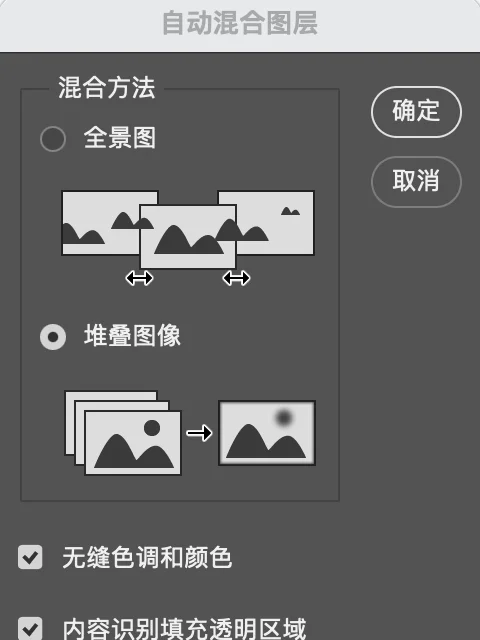
16、然后 单击“确定”按钮 9此时正在合成图片,耐心等待 10OK 合成完毕 11选择工具栏里的“裁切”工具把边缘的空白处去掉 12“文件”“存储” 就行了 13这里选择的格式是我们手机电脑常用的图片格式jpg14最后 格式选项里 选择 基线“标准”15最终效果图。
17、使用PS将两张照片合成的步骤如下启动PS并导入人物照打开PS软件,导入需要抠取的人物照片使用磁性套索工具建立路径在工具栏中选择“磁性套索工具”,围绕人物边缘位置自动建立路径转换为选区并调整边缘双击人物中间位置,路径会自动转换为“选区”点击属性栏中的“调整边缘”,根据效果设置“半径。
18、1新建文档,尺寸为两张图片宽度之和2切换到第一张图片,按Ctrl+A全选图片3用移动工具移动第一张图片到新建场景中,适当调整位置4切换到第二张图片,按Ctrl+A全选图片5用移动工具移动第二张图片到新建场景中,适当调整位置6按Shift键不放,选择三个图层,点击鼠标右键,选择拼合图像。