ultraiso制作u盘启动盘,ultraiso制作u盘启动盘无法启动
使用UltraISO制作U盘启动盘的步骤如下准备工作以Win7系统为例,准备一个空的U盘,将其接入电脑,并安装好UltraISO软件以管理员身份运行软件右键点击UltraISO图标,选择“以管理员身份运行”打开镜像文件打开软件后,依次点击左上角的“文件打开”按钮,浏览到存放镜像文件的目录,点击打开ultraiso制作u盘启动盘;后,弹出确认窗口选择是等待软件自动完成写入过程,期间请勿拔出U盘写入完成后,U盘启动盘即制作成功,可直接用于系统安装注意事项操作前需备份U盘内重要数据,写入过程会清空U盘确保U盘容量足够建议不小于8G,尤其是安装Win1011时若写入失败,可尝试更换U盘或重新下载ISO镜像文件。
一准备工作 下载UltraISO软件首先,需要从官方网站或其他可信来源下载并安装UltraISO软件准备Windows系统镜像下载所需版本的Windows系统ISO镜像文件,并确保其完整性和可用性准备U盘准备一个8GB以上的空白U盘,并确保U盘中没有重要数据,因为制作过程会格式化U盘二制作U盘启动盘 打开UltraISO软;使用UltraISO 9制作U盘启动盘的步骤如下1 打开UltraISO并加载镜像文件 启动UltraISO 9软件,在界面左侧的“本地目录”中找到并选中需要写入U盘的镜像文件如ISO格式系统镜像点击顶部菜单栏的“启动”选项,选择“写入硬盘映像”2 选择U盘并确认操作 在弹出的“写入硬盘映像”窗口中,确认“。
ultraiso制作启动u盘的步骤
1、使用UltraISO制作U盘启动盘的步骤如下一准备工具与材料 UltraISO 519软件容量大于4GB的U盘PE系统镜像文件二具体操作步骤 启动软件双击打开UltraISO软件加载镜像文件 选择顶部菜单栏的“文件”选项卡,点击“打开”图标在弹出的文件选择窗口中,找到并选中PE系统镜像文件,点击“打开”写。
2、1首先打开UltraISO软件,点击工具栏中的第二个打开镜像文件工具,如图红色方框标志按钮2打开的“打开ISO文件”对话框中找到ultraiso制作u盘启动盘我们下载好的Ubuntu镜像文件,之后点右下方的“打开”按钮3上方的列表中出现对打开的镜像文件的预览左边显示的是具体的目录,右边显示的目录和具体文件4点击菜单栏的“。
3、1打开UltraISO软件,并将U盘连接至电脑 2在左上方可以看到连接的U盘 3点击上方属性栏中的启动,在弹窗内选择写入硬盘映像 4写入方式选择USBHDD,设置完毕后点击写入 5写入完毕后,可以看到U盘内的已被格式化,在U盘旁出现一个新的CD驱动器,这就是刚才制作的U盘启动盘,这样就可以把启动U。
4、用UltraISO制作U盘启动盘的方法如下一前期准备 准备U盘确保U盘为空或已备份重要数据,因为制作过程会清空U盘内容U盘容量建议至少4GB以上,以确保能存放系统镜像文件安装UltraISO从官方网站下载并安装UltraISO软件,这是制作启动盘的关键工具二运行UltraISO 以管理员身份运行右键点击UltraISO。
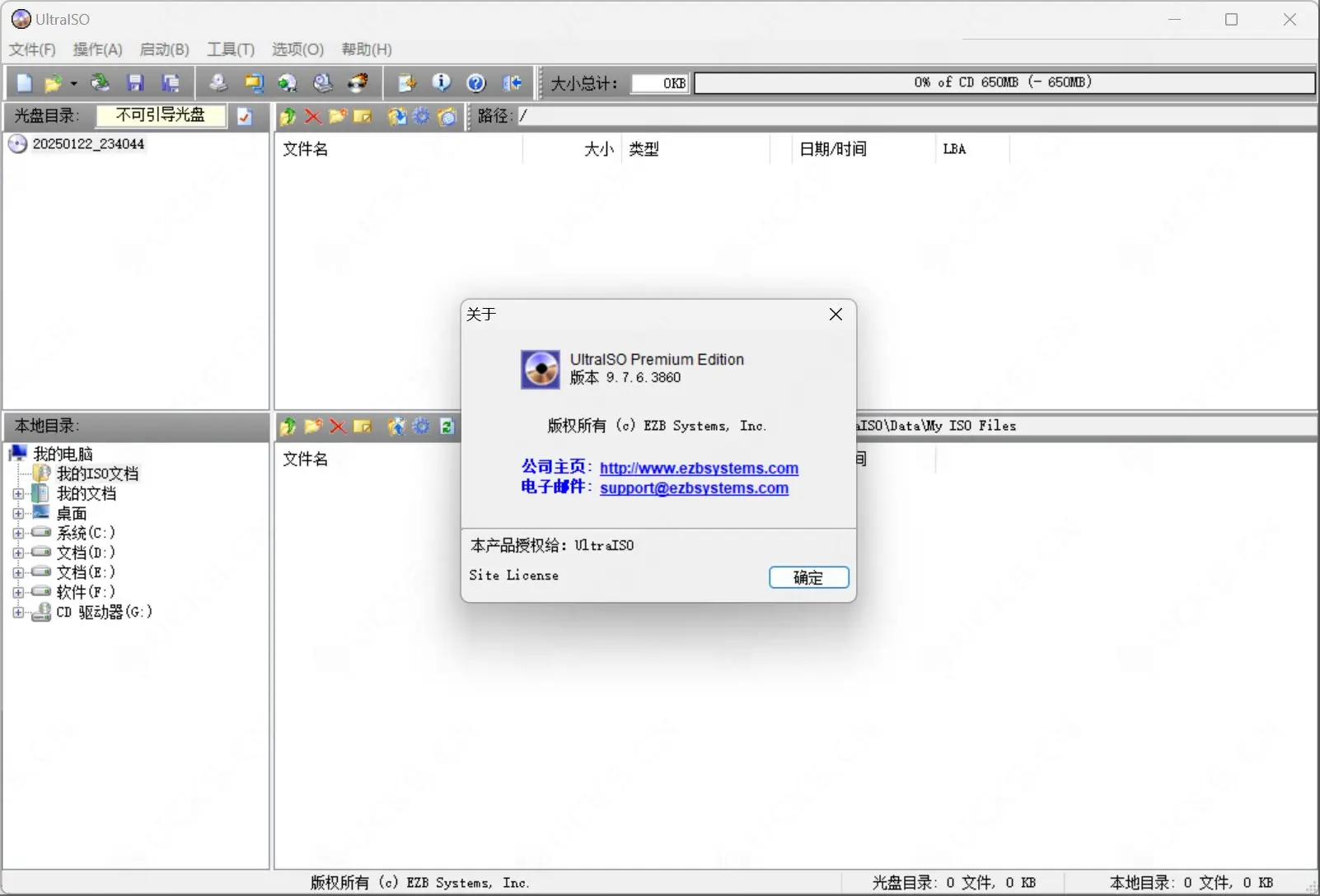
5、使用UltraIso进行U盘启动盘制作的方法如下一准备工作 工具选择确保已经下载并安装了UltraIso软碟通软件镜像文件准备好需要写入U盘的ISO镜像文件U盘准备插入一个容量足够一般建议8GB及以上的U盘,并确保U盘内没有重要数据,因为制作过程会格式化U盘二制作步骤 打开UltraIso软件完成。
6、使用UltraISO下载地址制作U盘启动盘 简单介绍下如何用UltraISO将镜像文件写入U盘,制作U盘启动盘安装系统 打开UltraISO 依次点击左上角的“文件”“打开”浏览到存放镜像文件的目录,选中该目标文件,点击“打开”按钮 然后再次回到UltraISO窗口,点击菜单栏中的“启动”选“写入硬盘镜像”接下来在弹出的。
用ultraiso制作u盘启动盘win10
1、使用UltraIso制作U盘引导盘的步骤如下1 打开软件并加载镜像文件 启动UltraIso,点击左上角“文件”菜单,选择“打开”在弹出的窗口中找到已下载的系统镜像文件如ISO格式,双击添加至软件界面2 选择写入硬盘镜像功能 点击顶部菜单栏的“启动”选项,在下拉菜单中选择“写入硬盘镜像”在弹出的。
2、使用UltraISO制作Win10系统启动盘的步骤如下准备工具与原料需准备一台电脑如Lenovo x250Windows 101系统环境UltraISO 9976软件Win10的ISO镜像文件以及一个容量足够的U盘建议8GB以上加载Win10 ISO镜像打开UltraISO 9程序后,点击顶部菜单栏的“文件”,选择“打开”在弹出的文件。
3、解决办法1用U盘启动盘进入系统,在命令行终端敲入如下命令把grub安装到硬盘中这里的dev***是你的Ubuntu安装的位置sudo updategrub sudo grubinstall devsda 2重启之后可以进入系统了UltraISO软件制作ubuntu系统U盘启动镜像的步骤1UltraISO软件下载地址也可以百。
4、使用UltraISO制作U盘启动盘的方法如下一准备阶段 下载UltraISO首先,需要从可靠的来源下载UltraISO软件,并确保其版本与操作系统兼容二打开UltraISO并加载镜像文件 打开UltraISO运行UltraISO软件加载镜像文件在UltraISO窗口的左上角,依次点击“文件”“打开”在随后弹出的文件浏览窗口中。
5、在制作启动盘之前,首先要准备以下工具1一台可使用可下载镜像文档的电脑 2一个存储容量大于4G的usb设备U盘或者移动硬盘3Windows10镜像 4制作U盘启动的工具,比较常见比如UltraISO 操作步骤1 下载镜像 先是声明和许可条款,点接受是这一台机器安装还是另一台机器,选择。
6、利用UltraISO制作U盘启动盘的方法如下1 下载并安装UltraISO软件首先,从官方网站或可靠的软件下载平台下载UltraISO软件的安装包按照安装向导的提示,完成软件的安装过程2 以管理员身份运行UltraISO安装完成后,右键点击UltraISO软件的快捷方式,选择“以管理员身份运行”这一步骤非常重要,因为。