打印机后台程序没有运行,打印机后台程序服务会自动停止
1、遇到Win10打印机提示打印后台处理程序服务没有运行打印机后台程序没有运行的情况打印机后台程序没有运行,可以通过以下步骤解决首先,打开计算机或我的电脑图标,右键选择管理接着,在打开的管理界面中,找到并点击服务选项在服务列表中,找到serverprintspooler和workstation这两个服务,将它们的启动类型设置为自动,并确保它们已经启动具体操作步骤如。
2、打印机后台没有运行的解决方法主要有以下三种方法一设置打印机属性 清理打印队列有时候,由于程序错误,已经打印完的项目还在打印列表中显示,这会导致接下来要打印的项目无法打印此时,需要清理打印队列修改PRINTERS文件夹属性打开电脑的C盘,依次点击“WINDOWSsystem32spool”,找到PRINTERS文件夹。
3、当打印机后台程序服务没有运行时,可以采取以下办法解决一清空打印队列 当文件已经打印完成,但打印队列中仍有保存的项目时,可以通过运行进入CWINDOWSsystem32spoolPRINTERS文件夹,取消打印后台文件的只读属性,然后删除该文件,以解决后台打印服务无法结束的问题二检查和启动打印服务 在桌面选中“我。
4、打印机服务异常或打印速度过慢也可能导致后台程序服务未运行解决方法是右键点击“我的电脑”,选择“管理”在管理界面中,找到并点击“服务和应用程序”点击“服务”选项,在右侧服务项中找到“print spooler”双击“print spooler”,在属性对话框中将“启动类型”设置为“自动”关闭对话框。
5、提示“打印机后台程序服务没有运行”解决办法 方法一后台打印服务无法结束问题取消%Systemroot%\System32\Spool\Printers 文件夹中打印后台文件的只读属性,然后将该后台文件从%Systemroot%\System32\Spool\Printers 文件夹中删除方法二打机服务问题在桌面选中“我的电脑”,鼠标右键选择“管理”在“。
6、打印机后台程序没有运行时,可以按照以下步骤进行解决一找到并启动Print Spooler服务 打开计算机管理右键点击“我的电脑”或“此电脑”,在弹出的菜单中选择“管理”这将打开计算机管理窗口定位到服务选项在计算机管理窗口中,找到并点击左侧的“服务和应用程序”,然后点击其下的“服务”。
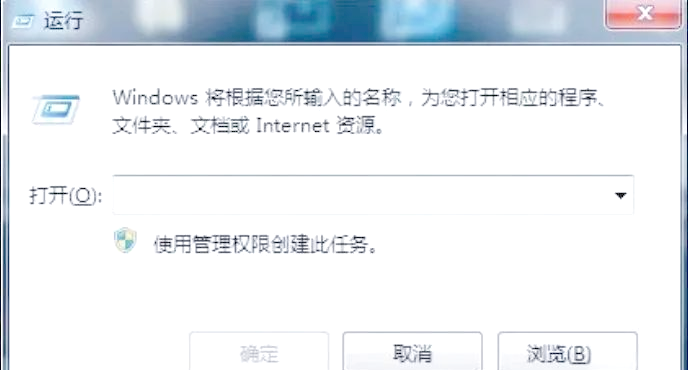
7、打印机出现“打印后台程序服务没有运行”的提示,意味着计算机上的打印机后台服务没有启动或出现打印机后台程序没有运行了问题以下是可能的原因及对应的解决方法服务未启动打开“服务管理器”在Windows系统中,按Win + R键,输入servicesmsc并回车查找名为“Print Spooler”的服务,如果服务状态为“已停止”,右键。
8、Win7无法打开添加打印机且本地打印后台处理程序未运行,可通过以下步骤解决,核心是重启Print Spooler服务并清理打印缓存一基础服务检查与重启1 打开服务管理器按下`Win+R`组合键,输入`servicesmsc`回车,找到Print Spooler服务即打印后台处理程序2 检查服务状态若显示“已停止”,右键。

9、总结打印后台程序服务没有运行的问题,通常可以通过启动或重启“print spooler”服务来解决在Win XP系统中,可以通过“计算机管理”或“控制面板”中的“管理工具”来访问服务列表,并启动所需的服务如果以上方法仍然无法解决问题,可能需要检查打印机驱动是否正确安装,或者系统是否存在其打印机后台程序没有运行他相关故障。
10、有很多朋友在安装使用打印产品时,电脑添加打印机时系统会遇到提示“打印机后台程序服务没有运行”或者在使用打印机打印时提示“后台处理程序子系统应用程序已停止工作并关闭”,下面我们来详细说一下系统提示“打印机后台程序服务没有运行”的原因以及解决办法方法 点击“计算机”,单击鼠标右键,选择点击。
11、打印机显示打印后台程序服务没有运行的解决方法如下一解决后台打印机无法结束进程的问题 原因程序错误导致已打印项目仍在列表中,影响后续打印解决方法进入C盘的“WINDOWSsystem32spool”目录,找到PRINTERS文件夹,取消其只读属性后删除二解决打印机服务问题 原因打印速度慢或打印机后台程序服务。
12、在服务列表中找到“print spooler”服务,如果它显示为“已停止”状态,那么打印机后台程序没有运行你需要右击该服务,选择“启动”选项,使其开始运行确保“print spooler”服务运行状态良好对于共享打印机至关重要如果“print spooler”服务没有运行,那么即使打印机连接正常,也无法进行打印操作因此,务必检查并确认该服务。
13、Print Spooler”服务的步骤如下1使用‘win+R’打开运行窗口2在开始运行里输入“servicesmsc”确定进计算机本地服务3找到“Print Spooler”服务,双击进入4在“Print Spooler”服务设置窗口中,将“启动类型”设置为“自动”5点击“启动”按钮,再点击应用按钮安装打印机即可。
14、打印机后台程序服务没有运行,通常是因为“Print Spooler”服务未启动或设置不正确所导致以下是对该问题的详细解释及解决方法一原因分析 服务未启动“Print Spooler”是Windows系统中负责打印作业管理和打印队列维护的服务如果该服务未启动,打印机后台程序将无法正常运行服务设置问题即使“Print。
15、当电脑打印后台程序服务没有运行时,可以通过启动或重启该服务来解决问题当遇到电脑打印后台程序服务没有运行的情况时,首先要了解这个服务的作用打印后台程序服务通常称为Print Spooler是一个负责管理打印任务的系统服务当这个服务没有运行时,打印机可能无法正常工作,用户可能无法将文件发送到打印。