192.168.1.1进不去,19216811进不去怎么解决
TCPIPv4选项设置IP地址将IP地址设置为1921681的网段192.168.1.1进不去,可参考相关图片数据进行设置设置完成后点击确定,再尝试登陆重置路由器若按照上述步骤操作后仍无法进入,需重置路由器恢复出厂模式按住路由器背面的reset按键不动,等待路由器自动重启;不同品牌的路由器,默认的IP访问地址也是不一样的,而且一般还不允许用户修改默认地址如果ping也没有问题,但登录连不上怎么办呢这时要看看输入的用户名和密码是否正确了无论用户名或密码任意一个错误,就会遇到上不去的问题4可以尝试路由器重置出厂设置,然后再。
手机登录不上去一手机未连接路由器wifi信号用手机设置路由器的一个前提条件就是,手机必须要先连接到这台路由器的wifi信号如果手机未连接到待设置路由器的wifi信号,而是连接到了其它路由器的wifi信号,或者使用的是移动数据流量那么用手机来设置这台路由器的时候,就会出现手机打不开19;1首先做好准备,检查一下是否已经连接好无线路由器和网线调制解调器,要确保网络畅通所有指示灯都正常亮着2然后打开手机设置,连接没有密码信号且为满格的无线在手机的网页浏览器地址栏中输入回车,部分路由器如腾达的默认地址为,如果默认地址有作修改,请输。
登录路由器后台的网址一般在路由器底部铭牌处,登录不上多是因为输错所导致的常见的有 在电脑上设置无线路由器的操作步骤如下1输入路由器IP地址在电脑上运行浏览器,在地址栏内输入路由器IP地址可参阅路由器说明书或查看路由器背面铭牌上的说明;进不去,可能的原因有多种网关错误首先,需要确认192.168.1.1进不去你输入的网关地址是否正确路由器的默认网关并非只有“”,还可能是其他地址,如“”或特定的网址因此,建议查看路由器背面的标签,确认默认的网关地址是否正确未联网或IP配置错误如果你使用的是电脑。
1首先,很多路由器的管理页面地址都是标注在路由器背面的铭牌上的,先查看确认一下2这个问题发生的概率很高,这是因为路由器的管理地址和前端设备光纤的管理页面IP地址相冲突了也是3在光纤猫和路由器都接驳的情况下电脑接路由器的LAN口,这时在电脑;1不同的路由器登录地址是不一样的,不是所有路由器的设置网址都是所以,先确认下你自己路由器的设置网址,使用正确的网址来登录到路由器的设置界面可以在路由器底部背面的贴纸上查看到路由器的设置网址如下图所示,这个荣耀路由器的IP地址是,需要在浏览器中输入192。
登录页面进不去的解决方法主要有以下几点一检查网络连接 确保你的设备如电脑或手机已经连接到路由器所在的网络如果设备未连接网络,自然无法访问路由器的登录页面二更改IP地址设置 自动获取IP地址打开控制面板,进入“网络和共享中心”找到并点击以太网卡设置或对应的网络;9 修改后,输入会直接进入光纤猫管理界面,而输入则会进入路由器管理界面,两者不会发生冲突10 设置好路由器后,将网线连接光纤猫的WAN口和路由器的LAN口,确保网络正常连接11 可以通过命令提示符输入Tracert命令来追踪网络路由,第一个显示的IP地址是路由器的,第二个是光纤猫的12 查。
19216811进不去怎么办手机版
1、当进不了,表现为ie中输入无法显示网页时,可能是网络连接存在问题,我们可以使用ping检查一下点击Windows“开始”按钮,依次选择“程序 附件 命令提示符”,在打开的命令提示符窗口中输入“ping ”注意ping的后面有一个空格,直接写成ping将无法得到正确结果。
2、进不去通常是因为网络连接问题地址输入错误路由器故障或安全设置等原因当我们尝试访问这个地址时,实际上是在尝试连接到本地网络中的路由器管理界面这个地址是大多数路由器默认使用的网关地址如果无法访问,首先要检查的是网络连接确保电脑或移动设备已经连接到路由器。
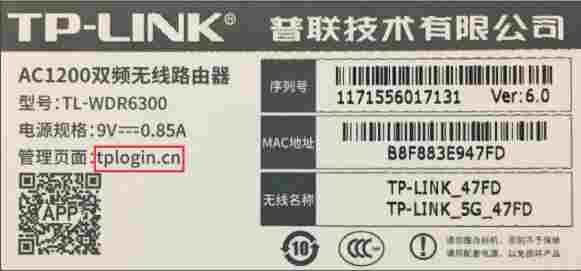
3、您无法访问的原因可能有多种一明确答案 1 路由器管理地址错误2 网络连接问题3 浏览器或设备问题4 路由器设置问题二详细解释 1 路由器管理地址错误确保您输入的地址确实是,这是许多路由器的默认管理地址如果您不确定,可以查看路由器背面的标签。
4、无法进入的原因可能有多种,以下是常见问题的解决方案详细解释1 常见原因一网络问题 确保您的设备已连接到路由器,且网络连接正常如果您是通过无线连接,尝试切换到有线连接以确认是否能正常访问2 常见原因二浏览器缓存或Cookie问题 有时浏览器缓存或Cookie可能干扰您访问。
路由器设置192.168.1.1进不去
导致进不去问题的原因通常是以下几种1用来设置路由器的电脑的TCPIP属性设置有误2设置路由器的电脑的TCPIP设置无误,路由器连接到ADSLMODEM,由于MODEM的设置与路由器的默认设置存在冲突,导致无法进入路由器的设置页面3路由器用于现有网络中,此网络为19216810网段,与。