win7格式化c盘,win7电脑c盘格式化设置
Win7系统格式化C盘win7格式化c盘的方法主要有以下两种方法一使用Win7系统光盘或U盘启动进行格式化 启动系统使用Win7系统光盘或U盘启动电脑,并选择“现在安装”选项,然后选择要安装的系统版本选择安装方式在安装方式中,一定要选择“自定义”安装硬盘选择进入硬盘选择界面,点击“驱动器高级选项”格式化C盘在驱动器高级选项中,可。
一般情况下,win7系统大部分重要数据都在C盘,所以C盘是系统盘,这样C盘就不能像其他盘那样格式化win7格式化c盘了有时候需要重装系统,那么就需要格式系统盘了,那么win7系统如何格式化系统盘相信还有很多网友不太清楚,今天小编给大家分享win7系统格式化系统盘的两种方法推荐雨林木风Ghostwin7系统win7格式化系统盘。

win7系统下无法格式化C盘,C盘多为电脑的系统盘,格式化C盘对电脑的伤害很大理由如下1在桌面上找到并点击“计算机”2用鼠标右键单击“本地磁盘C”3在弹出的菜单中选择“格式化”4此时电脑会弹出一个菜单,如下证明无法格式本地磁盘C。
选中C盘,按回车安装系统,在下一步 安装系统的时候会提示格式化,现在一般选择 NTFS 格式的快速格式化,按回车开始格式化,然后复制文件安装系统这里就不多说了 第二种方法使用win7系统安装光盘格式化使用win7系统光盘或U盘启动,选择现在安装,选择安装的系统版本,安装方式一定要选自定义,然后到硬盘。
Win7下硬盘安装Window7格式化C盘的方法如下1打开桌面上的资源管理器,接着点击C盘,在最下方点击属性2在属性页右下方有一个磁dao盘清理的按钮,用鼠标点击这个按钮3程序开始查找垃圾文件以及计算能释放多少硬盘空间4选择需要删除的文件5点击删除文件,程序会自动清理选定的文件,等待。
进window7系统System,XP是装C盘了吧window7在F盘,格式化C盘的话直接右键C盘,点击格式化就可以了格式不了的话或你用windows7的系统System安装盘进如安装界面,到让你选装到哪个分区的时候,点击下边的驱动Drive器选项里边有格式化的。
格式化Win7系统C盘的方法主要有两种方法一使用Win7系统光盘或U盘启动进行格式化 步骤一首先,需要使用Win7系统的安装光盘或制作好的Win7系统启动U盘来启动电脑启动后,选择“现在安装”,并选择要安装的系统版本步骤二在安装方式选择界面,选择“自定义高级”步骤三进入硬盘选择界面后。
Win7不能格式化C盘的解决方法是制作U盘启动盘并通过WinPE系统格式化C盘以下是详细的步骤一制作U盘启动盘 必要步骤为了格式化C盘,首先需要制作一个U盘启动盘这是因为C盘是系统盘,直接在系统内格式化C盘会导致系统崩溃,因此需要通过外部介质启动系统二设置U盘启动 插入U盘将制作好的U盘启动盘。
Win7系统下C盘无法直接格式化,需要在重装系统的过程中进行原因C盘通常是系统盘,包含了Windows操作系统的核心文件和系统文件夹,如Documents and SettingsWindowsProgram Files等在操作系统正在运行的状态下,直接格式化C盘是不可能的,因为这会导致系统崩溃解决方法使用Windows 7安装光盘或U盘。
在Windows 7系统中格式化C盘需通过安装介质完成,具体步骤如下1 备份重要数据格式化C盘会清除所有数据,需提前将文档照片软件配置等个人文件备份至外部硬盘或云存储确保关键数据已妥善保存,避免不可逆损失2 准备Windows 7安装介质使用官方Windows 7安装光盘或制作启动U盘将介质插入电脑后重启,在开机时按下对应。
也有一些使用win7系统的小伙伴询问如何格式化C盘那么接下来我们一起来了解一下1双击计算机 2进入计算机后右击C盘 3点击格式化 4因为C盘是系统盘,所以是无法格式化的要想格式化只能重新分区或者将系统安装在其他盘符 以上就是win7格式化C盘的方法了,希望能帮助到你。
通常来说,C盘都是作为电脑的系统盘的存在,格式化C盘意味着将系统删除,但是重装系统时需要格式化C盘,许多用户一直不知道怎么格式化C盘,下面小编就来介绍一下win7格式化c盘操作方法,一起来看看吧!win7格式化c盘操作方法1双击计算机,进入下一步2进入计算机后右击C盘3然后点击格式化4因为C盘是。
具体方法如下1首先打开电脑,在桌面上找到“计算机”快捷按钮并双击打开2进入计算机窗口后找到c盘单击,在出现的第二列表中找到“格式化”选项并单击3点击格式化后,在弹出的窗口中点击下方“开始”按钮就可以了综上所述win7格式化c盘的详细步骤,如果你也有一样的疑问,可以参考以上教程来。
在重装系统时把c盘格式化 1光驱启动 1award bion 451pg设置 重启,按del进入bios award 451pg界面,用功能键区方向键选第二行“bios features setup”bios特性设置,回车进入bios features setup界面,找到第七行“boot sequence”,用pgup或pgdn翻页将它右边显示的a,c,换成cdrom,c,a。
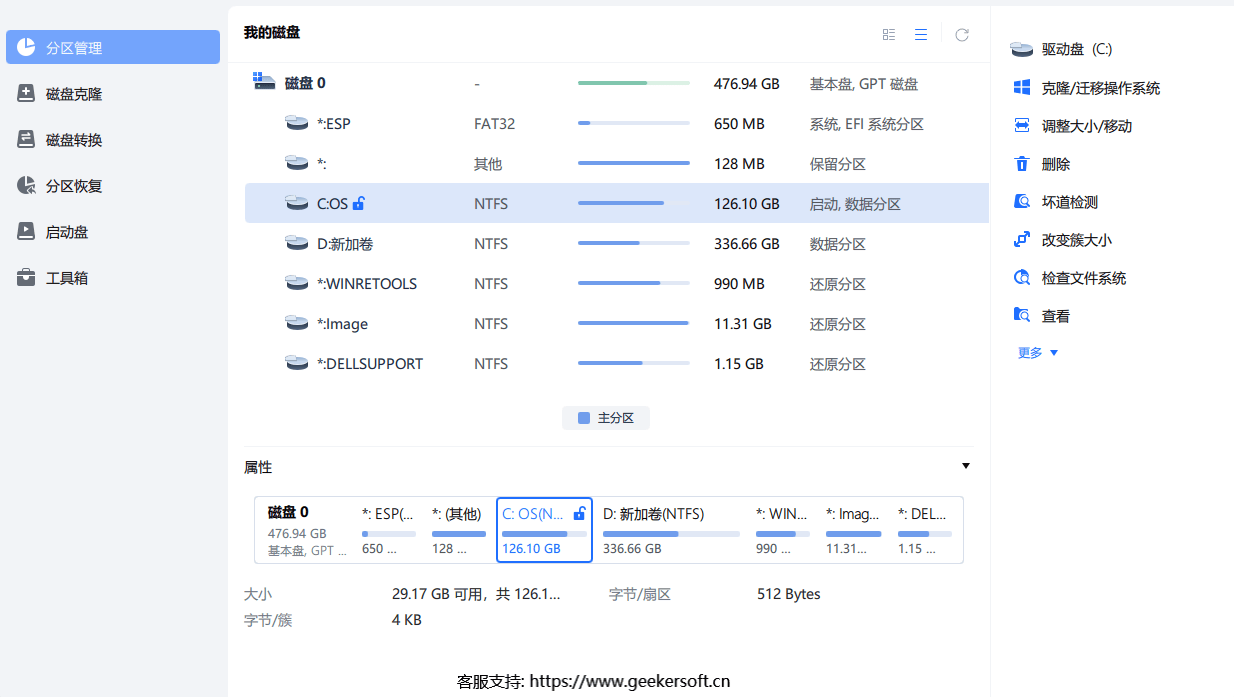
在Windows 7中,格式化C盘的命令行是format C以下是详细的步骤和注意事项步骤打开运行窗口首先,你需要打开Windows 7的运行窗口这可以通过按下键盘上的Win + R组合键来实现输入命令提示符在运行窗口中输入CMD,然后按确定按钮这将打开命令提示符窗口执行格式化命令在命令提示符窗口中。
方法二使用pe系统启动,借用第三方软件进行格式化1首先使用pe系统光盘或U盘启动,进入到pe系统,打开硬盘分区工具,我的pe中是PM硬盘管理工具2操作方法也很简单,选中C盘,在下面有格式化分区的 选项,或在硬盘分区上右键,也有格式化的选项关于Win7系统格式化C盘的方法就跟大家介绍到这边了,还。
格式化WIN7的系统盘的方法先备份好系统盘中的重要数据,复制到其他盘,或移动硬盘U盘准备好系统安装光盘,或者可引导系统的U盘启动盘,并插入电脑 电脑开机,进入Bios一般是快捷键Delete设置启动顺序为光盘CDROM或U盘,然后F10保存退出BIOS,重启电脑 进入系统安装界面,或U盘中的系统 使用。
win7系统C盘格式化的方法如下进入计算机界面双击桌面上的“计算机”图标,进入计算机管理界面找到C盘在计算机管理界面中,找到并选中C盘选择格式化选项右击C盘,在弹出的菜单中选择“格式化”选项注意事项系统盘无法直接格式化如果C盘是系统安装盘,通常无法直接进行格式化操作此时,需要考虑。