单独删除某一页的页码,单独删除某一页的页码怎么删
我在Word中删除指定页面是这样操作的单独删除某一页的页码,打开需要处理的Word文档在键盘上按下quotCtrl+Gquot键单独删除某一页的页码,进入quot查找与替换quot界面单独删除某一页的页码,在quot查找目标quot下拉列表中选择quot页quot,然后在quot输入页号quot文本框中输入需要删除的页码点击quot定位quot按钮后,将鼠标定位在需要删除的页面上按下quotDeletequot键,就可以将该页面的内容删除 3 评论 分享 举报。
怎么删除word中某一页的页码,具体步骤如下1首先将光标放在要删除的页面的标题上,单击页面布局分隔符分页符下一页按钮2然后将光标放在页面的末尾并重复上述步骤,使页面成为一个单独的部分双击此页面的页脚进入页脚编辑状态,单击页眉和页脚 链接到上一个页眉按钮,断开与。
最简单快速的办法就是插入一个白色方块,把5挡住就可以了如果你想在页码里面设置,就是4页插入分节符,然后5页删除页码并插入分节符6页插入页码并设置开始页码为6即可。
2 在“页面布局”选项卡中,点击“分隔符”按钮,选择“下一页”选项,以创建一个新的分节符3 在新创建的页面前面双击鼠标左键,进入页眉页脚编辑状态4 在“页眉页脚工具”选项卡中,取消勾选“首页不同”选项,以确保当前页码不会被删除5 选中需要删除的页码,按“Delete”键将其删除。
在处理Word文档时,遇到需要移除特定页面页码的需求时,我们可能会遇到问题其实,有一个简单的方法可以实现这一目标以下是详细的步骤首先,打开你的Word文档,定位到你想要删除页码的页面前一页的结尾,点击“页面布局”选项,然后选择“页面设置”中的“分隔符”“下一页”这将为需要删除页码的页面添加一个分节符,便于后续。
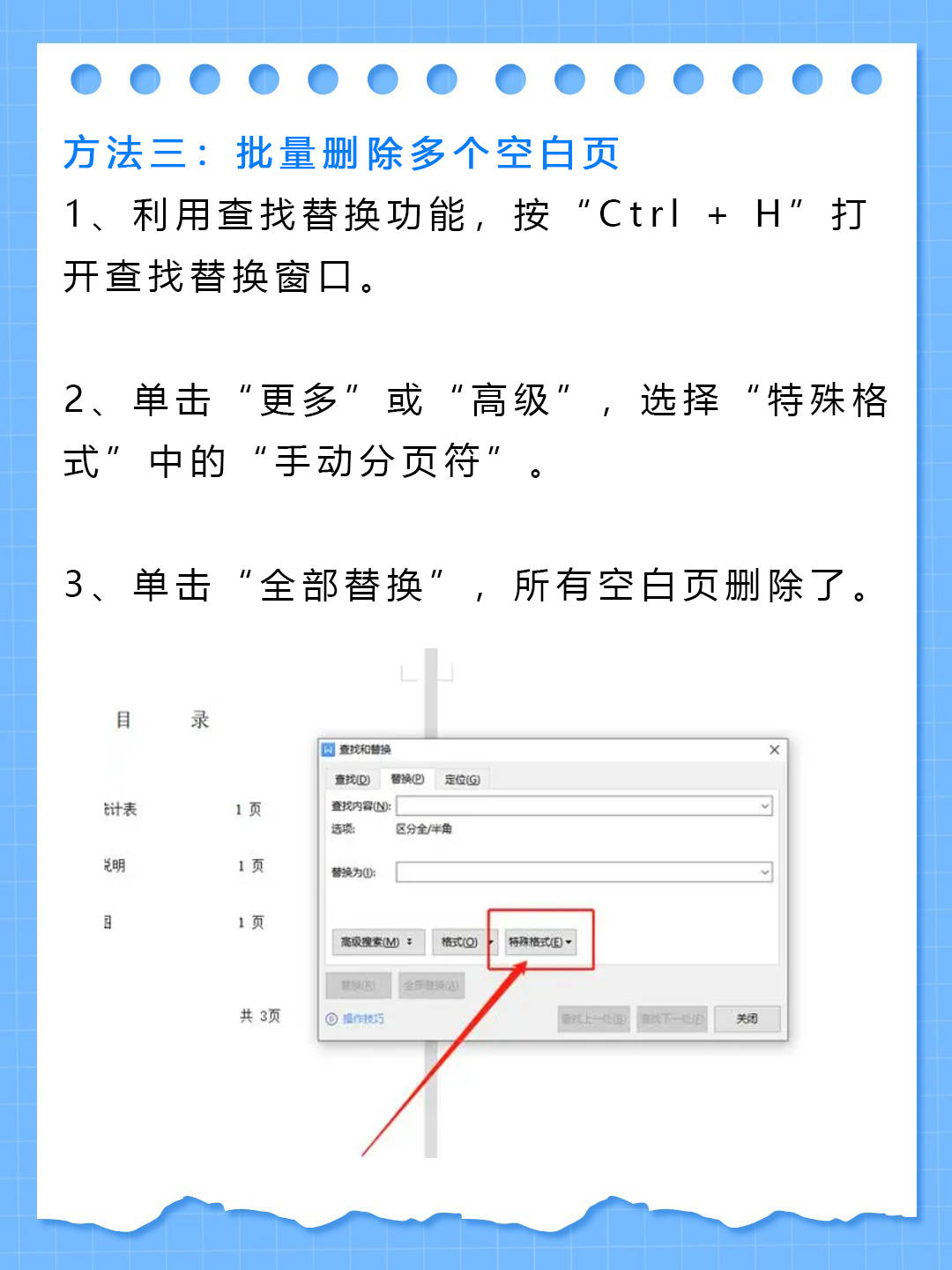
WPS,作为一款功能丰富的办公软件,其强大的编辑能力之一就是能够单独删除文档中的特定页面以下是三种不同的方法来实现这一操作方法一利用删除线功能首先定位到要删除的页码,右键单击,选择“页码格式”,勾选“删除线”选项,然后点击“确定”即可这种方法适用于单一页面的删除,但对批量操作不。
在Word中删除单独一页的页码,可以按照以下步骤操作打开Word文档首先,确保你已经打开了需要删除单独一页页码的Word文档插入分隔符点击“页面布局”选项卡在“页面布局”选项卡中,找到并点击“分隔符”在弹出的选项中选择“连续”这一步是为了在目标页码前后插入一个分隔符,以便独立处理该。