电脑清理内存,电脑清理内存c盘垃圾的正确办法
清理电脑内存以win10系统为例的操作步骤如下步骤1打开运行框按住键盘上的 Win键通常为Windows图标键和 R键电脑清理内存,弹出运行框步骤2输入清理命令在运行框中输入 cleanmgr电脑清理内存,点击 确定步骤3选择磁盘在弹出的磁盘清理窗口中电脑清理内存,选择需要清理的磁盘如 C盘,点击 确定步骤4勾选清理文件电脑清理内存;怎样清理电脑内存分享4个快速清理方法清理电脑内存是提升系统运行效率的重要步骤以下是四种快速且有效的清理方法方法一关闭不必要的后台应用程序 后台运行的应用程序会占用大量内存,导致电脑运行缓慢关闭这些不必要的后台应用可以释放内存,提升电脑性能操作步骤同时按下Ctrl + Shift + Esc进入任务管理器在进程中。
1在桌面下方的任务栏,右击鼠标 2在弹出来的对话框里选中启动任务管理器3接着在弹出来的界面选中进程4接着在中间的进程框里选中‘不必须的软件’5继续选中结束任务,那么电脑里占用的内存就清空出来一些 方法2 1点击计算机2选中任务栏的系统属性3接着在弹出的界面选;电脑清理内存空间的方法如下一磁盘清理 选择目标磁盘首先,我们需要确定要清理的磁盘,通常是系统盘如C盘在Windows系统中,可以右击该磁盘的图标如C盘,在弹出的菜单中选择“属性”启动磁盘清理工具在磁盘属性窗口中,点击“磁盘清理”按钮系统会开始扫描该磁盘上的可删除文件,这包括。
清理电脑内存主要指释放被垃圾文件占用的存储空间可通过系统自带工具或第三方软件实现,以下是具体步骤一使用第三方软件清理以电脑管家为例安装软件打开百度搜索“电脑管家”,进入官网下载并安装软件打开软件双击电脑桌面上的“电脑管家”图标启动程序选择垃圾清理功能在软件主界面点击“垃圾清理。
电脑清理内存c盘垃圾的正确办法
1、清理电脑内存可通过磁盘清理功能实现,以清理C盘为例,具体步骤如下进入计算机界面找到电脑桌面上的“计算机”图标,双击进入磁盘管理界面选择目标磁盘在界面中选中需要清理的磁盘如C盘,单击鼠标右键弹出操作菜单打开磁盘属性在右键菜单中选择“属性”选项,进入本地磁盘属性设置窗口启动磁盘清理在。
2、5 手动清理可以进入电脑的文件夹,找到显卡的缓存文件夹,手动删除其中的垃圾文件但是要注意,有些文件可能是系统或者程序需要的,不要误删另外,要注意的是,一些虚拟内存或者物理内存较小的用户,可能会遇到显存被系统占用的情况这种情况下,可以尝试调整系统的虚拟内存设置,或者增加物理内存来。
3、打开“我的电脑”或“计算机”,右键点击系统盘通常是C盘,选择“属性”在属性窗口中,点击“磁盘清理”按钮磁盘清理工具会扫描系统盘上的临时文件回收站文件等可删除的文件扫描完成后,选中要删除的文件类型如临时文件回收站文件等,点击“确定”进行清理清除内存缓存 打开任务。
4、清理电脑内存可通过任务管理器关闭高占用程序最小化重要程序清理系统缓存与临时文件定期更新系统与软件等方法实现具体如下观察并识别内存占用大户打开任务管理器Windows系统按下Ctrl+Shift+Esc组合键,Mac系统在“应用程序”文件夹的“实用工具”文件夹中打开“活动监视器”,查看各程序的内存。
5、要彻底清理电脑内存,可以采取以下步骤一磁盘清理 打开“此电脑”首先,在桌面上找到并点击“此电脑”图标,进入资源管理界面选择磁盘并右键点击在资源管理界面中,选择电脑清理内存你想要清理的磁盘如C盘,然后右键点击它执行磁盘清理在弹出的菜单中,选择“属性”选项,接着在属性窗口中点击“磁盘。
6、方法11在桌面下方的任务栏,右击鼠标2在弹出来的对话框里选中启动任务管理器3接着在弹出来的界面选中进程4接着在中间的进程框里选中‘不必须的软件’5继续选中结束任务,那么电脑里占用的内存就清空出来一些方法2 1点击计算机2选中任务栏的系统属性3接着在弹出的界面选中高。
电脑清理内存垃圾最好的方法
1、清理电脑内存可通过关闭多余程序清理临时文件优化启动项使用清理工具及升级硬件等方式实现以下是具体方法关闭不必要的程序打开任务管理器Ctrl+Shift+Esc,查看当前运行的程序及其内存占用情况结束那些占用内存较大且当前不需要的程序进程,释放内存空间清理临时文件和缓存临时文件在开始。
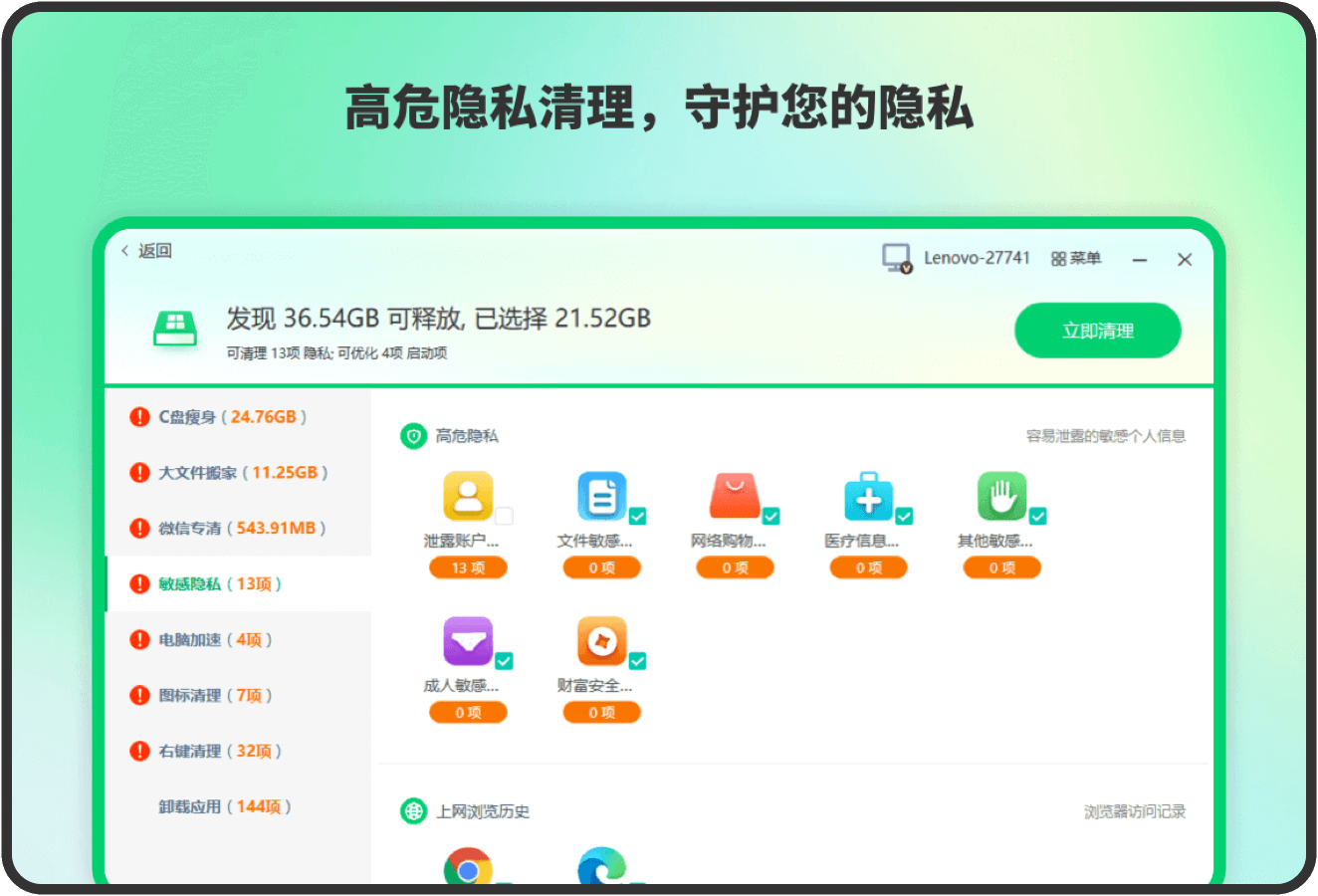
2、清理电脑内存的方法主要有以下几步一通过任务管理器结束高内存占用程序 打开任务管理器在电脑桌面,右键点击任务栏,选择“任务管理器”打开查看内存占用情况在任务管理器中,点击“进程”标签,然后按照“内存”列进行排序,这样你可以清晰地看到哪些程序正在占用大量的内存结束高内存占用程序。
3、清理电脑内存可通过以下方法实现,具体步骤如下一使用360安全卫士全面扫描清理 打开360安全卫士,点击电脑清理功能模块点击扫描电脑,程序会自动检测系统中的垃圾文件如临时文件缓存残留安装包等扫描完成后,点击一键清理,即可释放被占用的内存空间二通过360安全卫士磁盘瘦身功能优化 在360。
4、随着移动设备的普及,很多人都非常依赖手机或平板电脑,但长时间使用手机或平板电脑会导致文件的积累,占据存储空间,降低设备运行性能因此,定期清理手机或平板电脑是非常必要的不过,清理手机或平板电脑有许多方法,本文介绍如何使用电脑清理手机或平板电脑步骤一首先,要保证PC相应的驱动已经安装,打开。

相关标签 :