win7放大镜,Win7放大镜怎么关
WIN7放大镜镜头和全屏模式不可用时win7放大镜,可通过启用Aero主题的透明效果解决win7放大镜,具体操作如下右击桌面选择“个性化”在桌面空白处右键单击win7放大镜,从弹出菜单中选择“个性化”选项win7放大镜,进入系统外观设置界面选择Aero主题并点击“窗口颜色”在个性化窗口中,从系统自带的主题列表中选择任意一个Aero主题如“Windows 7默认主题。
有效使用Win7放大镜功能的步骤如下一打开放大镜 快捷键方式通过按下“Win+加号”组合键,可以快速打开放大镜功能如果这种方式不适用,可以尝试通过“开始菜单附件轻松访问放大镜”路径找到并打开放大镜二选择放大模式 全屏放大与区域放大在放大镜界面中,点击“视图”选项,可以选择全屏。
Win7放大镜功能的使用方法如下一打开放大镜功能 进入Win7系统桌面首先,确保win7放大镜你的电脑已经启动并进入Windows 7操作系统点击开始按钮在桌面的左下角找到并点击“开始”按钮找到并打开附件在开始菜单中,找到并点击“附件”选项这通常会显示为一个包含多个小图标的文件夹图标二启动放大镜。

在Windows 7系统中使用放大镜功能的具体操作步骤如下第一步打开开始菜单进入Windows 7系统桌面后,将鼠标指针移动至屏幕左下角的“开始”按钮圆形Windows徽标,单击鼠标左键以展开开始菜单第二步定位附件文件夹在开始菜单中,找到并点击“所有程序”选项,随后在展开的列表中找到“附件”文件夹。
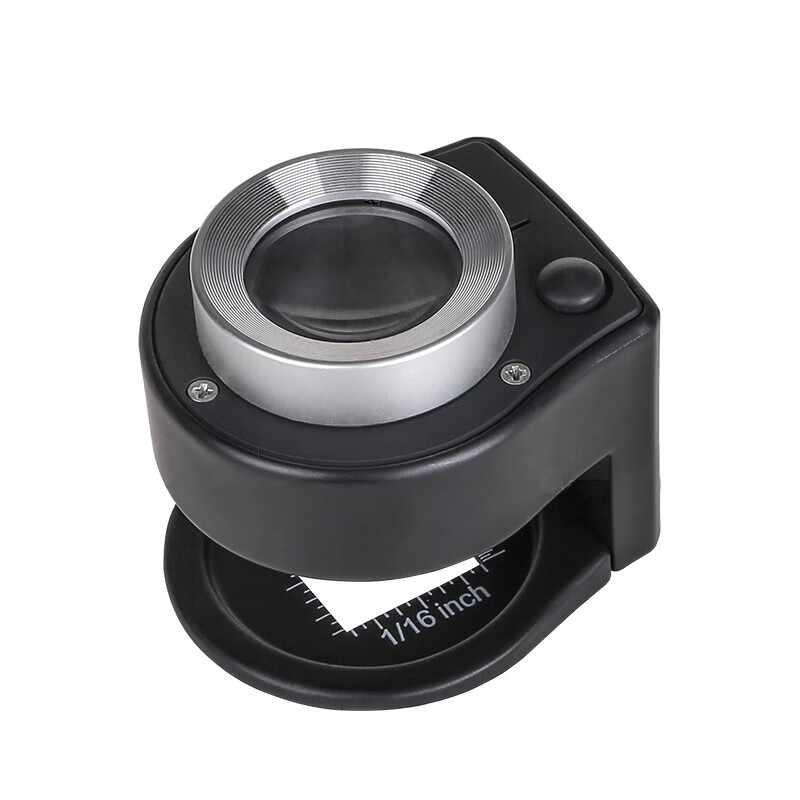
Win7放大镜是对桌面任意区域进行放大的工具,其使用方法及快捷键如下一Win7放大镜简介 Win7放大镜功能允许用户对桌面上的任何区域进行放大,并且放大镜会跟随鼠标移动而移动,方便用户查看屏幕上的细节二Win7放大镜使用方法 打开放大镜按下Win + 加号键盘上的两个加号均可使用即可打开放大。
相关标签 :