u盘格式化ntfs,U盘格式化NTFS格式过程很慢
1、1找到U盘磁盘u盘格式化ntfs,点击格式化2将FAT32默认更改为NTFS3在弹出的对话框点击确定4点击确定5可以复制4GB以上文件u盘格式化ntfs了 1 评论1 分享 举报 为你推荐特别推荐 “网络厕所”会造成什么影响u盘格式化ntfs? 癌症的治疗费用为何越来越高? 新生报道需要注意什么? 华强北的二手手机是否靠谱? 等你来答 换一换 如何掌握穿。
2、1打开“我的电脑”2右击代表U盘的盘符u盘格式化ntfs,选择属性3选择“硬件”选项页,在“名称”中选择你的U盘,单击属性4在打开的“属性”对话框中,选择“策略”,再选择“为提高性能而优化”5“确定”退出,重启电脑6电脑重启后格式化U盘,就可选择NTFS文件系统格式化U盘了。
3、1NTFS适合于磁盘,exFAT适合于闪存盘NTFS是日志式系统,不适合在U盘上使用,会大幅度缩短寿命2exFAT是微软特别为U盘推出的专用格式,解决了FAT32不能保存大于4GB的文件的限制但兼容性不像FAT32好3考虑到U盘的寿命问题,exFAT比NTFS要好。
4、1点击桌面左下角的开始菜单2点击命令提示符3在打开的命令提示符 后输入convert c fsntfs把c盘转化NTFS格式,这里面的C代表C盘的意思,转换前看下启动盘的盘符,C改为启动盘的盘符即可注明如果想将C盘转换成NTFS,输入“convert c fsntfs”即可如果想将D盘转换成NTFS。
5、U盘格式化成NTFS格式的方法1首先,将U盘插入到电脑USB接口中,打开Windows资源管理器,点击选中的U盘2对着选中的U盘击右键,在弹出的菜单中选择“格式化”选项3接下来,在打开的格式化页面中,选择文件格式为“FAT32”选项,并点击“开始”按钮即可将U盘格式化为FAT32格式4在打开的格式化。
6、1 对于Windows系统 首先将U盘插入电脑打开“此电脑”,找到U盘盘符 右键点击U盘盘符,选择“格式化” 在弹出的格式化窗口中,找到“文件系统”下拉菜单,选择“NTFS” 然后可以根据需要设置分配单元大小等参数,一般默认即可 最后点击“开始”按钮进行格式化2。
7、2打开我的电脑,找到你的U盘,右键U盘选择“属性”选择“硬件”点选“你的u盘盘符”“属性”选择“策略”勾选为“为提高性能而优化”最后点击确定这样你就能右键格式化为NTFS格式了3点击开始运行输入CMD 输入convert XFSNTFS,其中的X就是你U盘盘符4两种方法有什。

8、将U盘格式化为NTFS文件系统,可通过以下四种方法实现,具体操作步骤如下方法一通过文件资源管理器格式化插入U盘将U盘连接至计算机的USB接口,确保系统识别设备打开格式化窗口右键点击“此电脑”或“文件资源管理器”中的U盘图标,选择“格式化”设置参数在“文件系统”下拉菜单中选择NTFS,勾选“。
9、对于 macOS 系统1 把 U 盘接入 Mac2 打开“磁盘工具”3 在左侧列表中选中 U 盘4 点击“抹掉”选项卡5 在“格式”中选择“MSDOSFAT”或“ExFAT”,因为 macOS 原生不支持直接格式化 NTFS 格式,可通过第三方软件实现,但操作相对复杂些在格式化 U 盘前,要确保已备份好 U。
10、3我们鼠标右键点击U盘,在菜单中点击格式化4在格式化窗口中可以先看到U盘的总容量,文件系统中可以看到3个格式现在U盘都是存储量比较大的,所以一般默认选择NTFS格式,因为NTFS格式支持单文件4G以上如果你的U盘是4G或8G的小U盘,可以选择FAT32格式如果大U盘又想存储一些兼容的文件。
11、将U盘转换为NTFS格式,可以通过以下几种方法实现方法一格式化转换 1 将U盘插入电脑USB接口2 打开“此电脑”或“我的电脑”,找到U盘盘符并右键点击,选择“格式化”3 在弹出的格式化窗口中,将“文件系统”选择为“NTFS”4 勾选“快速格式化”选项如果U盘内无重要数据或已备份。
12、调整U盘策略双击U盘驱动器,打开其属性窗口在属性窗口中,切换到“策略”选项卡选择优化选项在策略选项卡中,单击选择“为提高性能而优化”选项这个选项有助于提升U盘的性能,并可能解锁NTFS格式选项确认更改点击属性窗口下方的“确定”按钮,保存更改三重新尝试格式化U盘 完成上述步骤后。
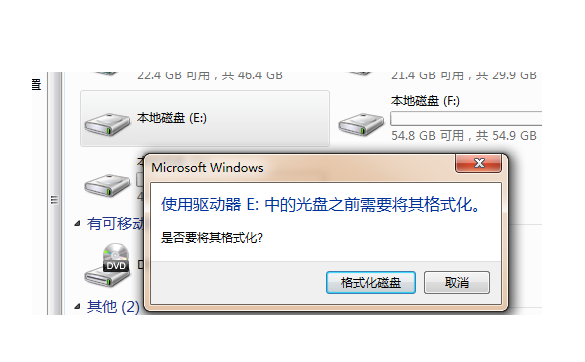
13、具体地,在“磁盘驱动器”下,找到USB驱动器的属性“政策”页,将设置更改为“为提高性能而优化”注意事项在格式化之前,请务必备份重要数据此外,还需考虑与非Windows操作系统的兼容性问题,因为NTFS格式可能在某些非Windows系统上不被直接支持以上两种方法均可将U盘格式化为NTFS格式,但请根据实际。
14、1 文件系统兼容性U盘通常使用的是FAT32或exFAT等文件系统,这些文件系统与NTFS在兼容性和使用上有所不同NTFS主要用于Windows系统的硬盘分区,而U盘常见的文件系统更适合跨平台使用因此,直接格式化U盘为NTFS格式可能会遇到兼容性问题2操作系统限制在某些操作系统中,可能不支持将U盘格式化为NTFS。
15、将U盘格式化为NTFS格式,可按照以下步骤操作准备工具与环境确保使用Windows 10系统,并准备一台支持USB接口的设备如magicbook将U盘插入电脑USB接口,确保系统能正常识别打开格式化入口在桌面双击“此电脑”图标,进入文件资源管理器找到代表U盘的磁盘图标通常显示为“可移动磁盘”或U盘品牌名。
相关标签 :