virtualbox教程,virtualbox gui
1、一准备工作工具要求确保已安装VirtualBox 50以上版本示例使用5130 r Qt562系统文件准备Windows 10virtualbox教程的ISO镜像文件后缀为iso二创建虚拟机新建虚拟机打开VirtualBoxvirtualbox教程,点击左上角“新建”按钮配置基本信息名称输入win1064或其virtualbox教程他自定义名称类。
2、一安装VirtualBox下载安装包从官方网站或可靠来源获取最新版本的VirtualBox安装程序如VirtualBox430_RC1Winexe运行安装程序双击下载的安装包,按照默认设置完成安装过程中无需特殊配置,保持默认选项即可二创建虚拟机启动VirtualBox安装完成后,双击桌面图标或从开始菜单中启动。
3、VirtualBox安装Windows XP系统详细教程 一下载并安装VirtualBox 下载软件从官网或可靠来源下载最新版VirtualBox如VirtualBox v52中文版,约100MB运行安装程序双击下载的VirtualBox522Winexe,点击“下一步”继续选择安装路径默认路径或自定义路径,安装功能保持默认即可安装。

4、VirtualBox虚拟机共享文件夹设置教程一配置共享文件夹 在虚拟机上指定主机上要共享的文件夹 对于正在运行的虚拟机点击“设备”–“共享文件夹”打开“设置”对话框,点击“添加共享文件夹”指定共享文件夹路径,并可修改共享文件夹名称选择共享文件夹类型对于没有运行的虚拟机在虚拟机上。
5、VirtualBox安装教程 1下载软件访问VirtualBox官网或可信软件源,下载最新版本如VirtualBox v52中文版,文件约100MB2启动安装程序双击下载的VirtualBox522Winexe,进入安装向导3选择安装路径在安装界面中,可自定义安装目录默认路径通常为CProgram FilesOracleVirtual。
6、一新建虚拟机 打开VirtualBox 打开已安装的VirtualBox软件,界面会显示当前已创建的虚拟机列表如果之前没有创建过虚拟机,则列表为空选择“新建”按钮 在VirtualBox界面的左上角,点击“新建”按钮,开始创建新的虚拟机设置虚拟机标题和系统 在弹出的向导中,设置虚拟机的标题例如“Windows 10。
7、VirtualBox的设置 在Oracle VM VirtualBox Manager界面中点击刚才建好虚拟机,点击“设置”按钮黄色齿轮这里需要特别注意两个设计项目系统和显示“系统”里面有三个标签主板处理器硬件加速“主板”标签中记得启用IO APIC,不需要用到软驱启动可以取消这里还可以调整内存分配,“处理器”。
8、VirtualBox共享文件夹设置教程一在虚拟机上指定主机上要共享的文件夹 对于正在运行的虚拟机点击“设备”“共享文件夹”打开“设置”对话框,点击“添加共享文件夹”指定共享文件夹路径,可以点击“其他”以浏览选择设置共享文件夹名称选择共享文件夹类型固定分配或临时分配对于未运行的。
9、方法一通过“存储”设置添加空白光驱后加载 ISO打开虚拟机设置在 VirtualBox 主界面选中目标虚拟机,点击顶部菜单栏的 设置进入存储设置在设置窗口左侧列表中选择 存储,右侧会显示当前虚拟机的存储配置添加空白光驱 点击 控制器 右侧的 加号+ 按钮在弹出的选项中选择 留空即添加一个无光盘。
10、VirtualBox安装教程 VirtualBox虚拟机是一款功能强大的软件,适用于在虚拟机环境中测试软件的稳定性,同时支持安装多款操作系统,操作便捷以下是VirtualBox的安装步骤一访问官网 首先,在浏览器中搜索“VirtualBox”,找到并点击VirtualBox的官方网站链接确保访问的是官方页面,以保证下载的软件。
11、在VirtualBox虚拟机中使用串口,需先进行配置,具体步骤如下工具原料 VirtualBox虚拟机方法步骤 打开虚拟机设置界面打开VirtualBox软件,选择需要使用串口的虚拟机通过顶部菜单栏的“设置”选项,或右键点击虚拟机名称选择“设置”进入配置界面定位串口配置选项在设置界面左侧导航栏中找到“串口”项并。
12、最近有不少安装win7系统或win8系统的用户反映自己从来没用过xp系统,因此想要体验一下,但是又不愿将现在的系统换掉,这该怎么办呢其实,使用VirtualBOX安装XP系统可以很好的解决这个问题,等体验完之后,还能快速的删除掉它接下来,小编就向大家分享VirtualBOX安装WinXp系统的具体方法具体方法如下1。
13、VirtualBox 共享文件夹设置教程 要在VirtualBox中设置共享文件夹,以便从虚拟机访问主机上的文件,virtualbox教程你需要按照以下两个主要步骤进行操作步骤一在虚拟机上指定主机上要共享的文件夹 打开共享文件夹设置对于正在运行的虚拟机,点击“设备” “共享文件夹”或右键点击虚拟机状态栏右下角的文件夹。
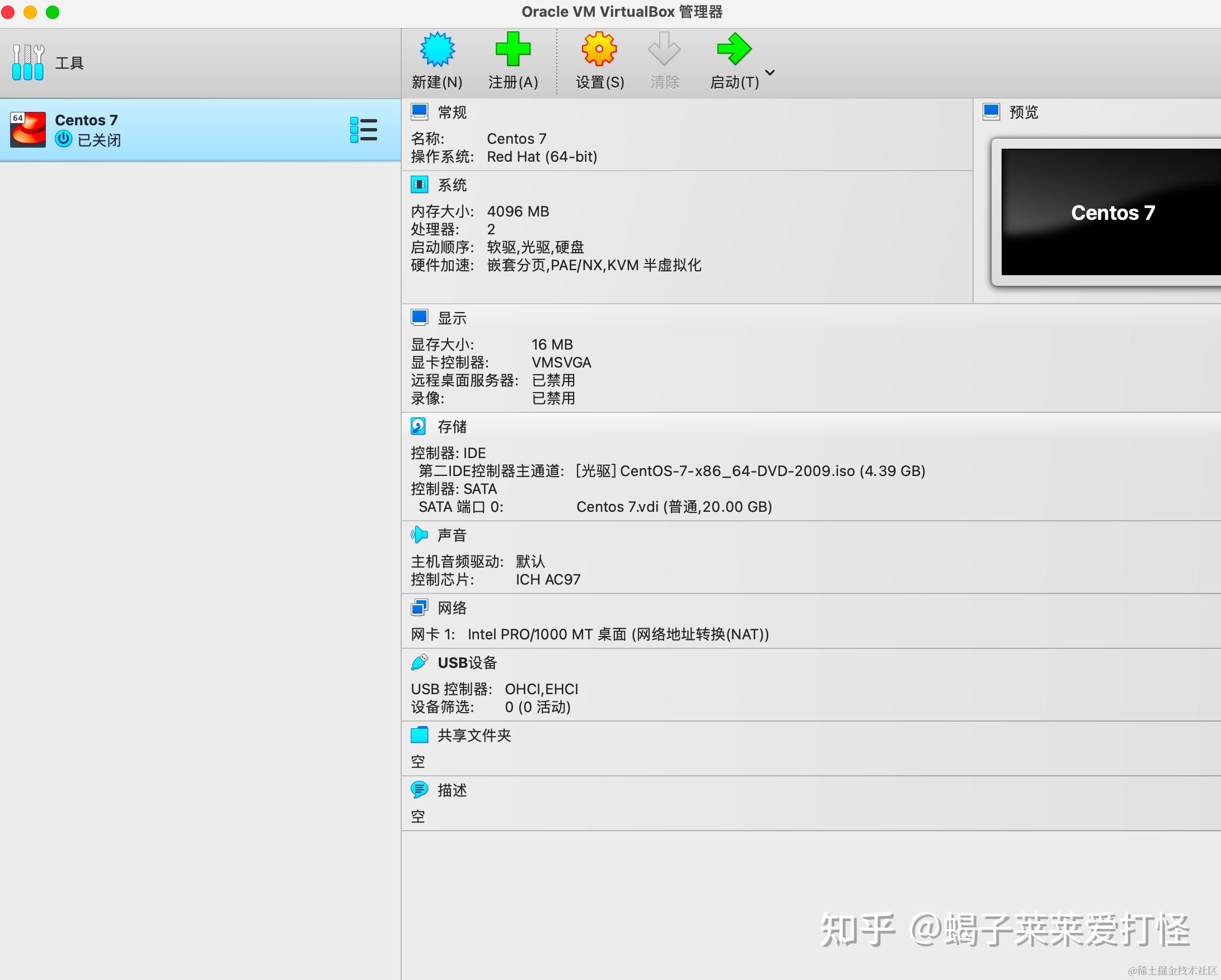
14、Oracle VM VirtualBox安装步骤如下下载软件访问Oracle VM VirtualBox官方网站,根据计算机操作系统如Windows选择对应版本下载启动安装程序下载完成后,双击安装包文件如exe启动安装向导选择安装路径在安装向导中,建议将软件安装至非系统盘如D盘,避免占用系统盘空间配置安装选项根据需求勾。
15、Oracle VM VirtualBox虚拟机的安装使用教程 一准备工作 软件准备下载最新版的VirtualBox软件以及纯净版的Windows XP系统光盘镜像硬件要求一台能够运行VirtualBox的电脑二安装VirtualBox 安装软件双击下载的VirtualBox安装包,按照提示完成安装安装过程与其他软件的安装过程类似,此处不再赘述三。
16、三验证安装打开软件后,界面显示 VirtualBox 主窗口,确认安装成功特点说明VirtualBox 为免费开源软件,无需激活,与 VMware 等商业软件不同注意事项若通过网盘下载,密码统一为 luck安装过程中需保持网络连接稳定,避免因断网导致配置失败遇到操作问题可参考官方文档或后续视频教程。
相关标签 :
硬件