steam101,steam101游戏
解决Steam错误代码101的方法是通过特定软件修改hosts文件steam101,具体步骤如下打开相关软件启动具有hosts文件修改功能的工具如网络加速类软件,界面通常包含地址检测功能查找可用地址在软件中点击“查找可用地址”按钮,程序会自动检测多个网络节点并测试连接速度按时间排序并选择最优节点等待检测完成后,点击页面中的。
一修改DNS设置 Steam错误代码101通常与网络连接问题有关,特别是DNS域名系统解析问题为steam101了解决这个问题,可以尝试手动设置DNS服务器地址打开网络安全中心这通常可以在电脑的控制面板中找到,具体路径可能因操作系统而异找到本地网卡在网络安全中心中,找到当前正在使用的网络连接,通常显示为“。
Steam错误代码101通常由网络缓存问题导致,可通过清理缓存更换DNS并重新登录解决具体操作步骤如下步骤1通过Steam菜单重新登录打开Steam客户端,点击顶部菜单栏的Steam选项,在弹出菜单中选择更改用户此操作可清除卡住的缓存数据,为后续修复做准备步骤2修改网络适配器DNS设置 按下Win+I打开系统设。
Steam上的错误代码101,通常是一个指示网络连接问题的错误当用户在尝试使用Steam时,如果他们的设备与Steam服务器之间的连接出现问题,可能就会遇到这种错误代码二可能的原因 1 网络不稳定用户的网络连接可能不稳定或中断,导致与Steam服务器的通信受阻2 服务器维护或故障Steam服务器可能正。
Steam错误代码101通常是由于网络问题导致的连接失败以下是一些可能的解决方案一检查网络连接 确保steam101你的网络连接稳定且速度良好尝试连接到其他网络或重启路由器,看看问题是否得到解决二重启Steam客户端 关闭Steam客户端,然后重新打开它,有时候这可以解决一些暂时的网络问题如果仍然遇到错误,尝试。
遇到STEAM错误代码101时,有几种常见的解决方案供您尝试首先,您可以尝试修改DNS设置步骤如下进入“网络和互联网设置”点击“网络”选择“属性”在“协议四”属性中,将DNS更改为阿里云DNS和,这适用于大部分用户,约98%进行修改后记得保存设置如果。
Steam错误101主要由网络连接问题Steam客户端问题游戏文件损坏系统兼容性问题以及权限问题导致以下是解决Steam错误101的方法检查网络连接确保网络连接稳定,可以尝试重启路由器或联系网络运营商解决网络问题更新Steam客户端下载并安装最新版本的Steam客户端,以修复可能存在的bug清理游戏文件打开。
解决Steam错误代码101103的方法如下一修改hosts文件 定位到hosts文件首先,打开电脑并进入到“我的文档”界面,然后定位到CWindowsSystem32driversetc路径下,找到hosts文件以管理员身份运行记事本单击左下角的开始图标,在菜单界面中搜索“记事本”,搜索出来后右键单击它,选择“以管理员身份。
解决Steam错误代码101的方法主要有以下几步首先,检查您的网络设置在Internet选项中,进入连接设置,确保quot局域网设置quot部分的LAN代理选项没有被勾选如果被选中,取消勾选后点击确定,然后关闭设置,重新打开并重复此步骤如果LAN代理未被勾选,试着将其勾选,同样确定后关闭设置,再次打开网络设置并重复第一步。
steam错误代码101 Steam错误代码101通常表示您的账户已被封禁或您的账户登录信息不正确如果您尝试登录Steam时遇到此错误代码,请尝试以下解决方案检查您的账户信息是否正确,例如密码电子邮件地址和安全问题答案如果您使用的是第三方账户登录,请尝试使用Steam官方账户登录如果您无法通过电子邮件验证您。
解决Steam提示错误代码103和101的方法如下一针对错误代码101 关闭进程如果你的电脑上运行steam101了,尝试退出有时候的某些进程可能会与Steam产生冲突,导致错误代码101的出现二针对错误代码103和101 修改DNS设置下载并运行一个DNS修改工具确保工具来源可靠,避免安全风险在工具。
Steam错误代码101通常表示网络连接问题解释如下一错误代码101的含义 Steam错误代码101通常指的是网络连接问题当用户在尝试使用Steam平台时,可能会遇到这个错误代码,表明网络连接存在问题,无法正常进行游戏下载更新或者社区功能的使用二可能的原因 1 网络不稳定或中断用户所处的网络环境可能。
steam错误代码101的解决方法如下一使用第三方软件修改hosts文件 选择并打开合适的软件首先,你需要选择一个能够修改hosts文件的第三方软件这类软件通常具有查找和替换hosts文件中地址的功能查找可使用的地址在软件中,点击相应的功能按钮,开始查找当前可用的网络地址这一过程可能需要一些时间。
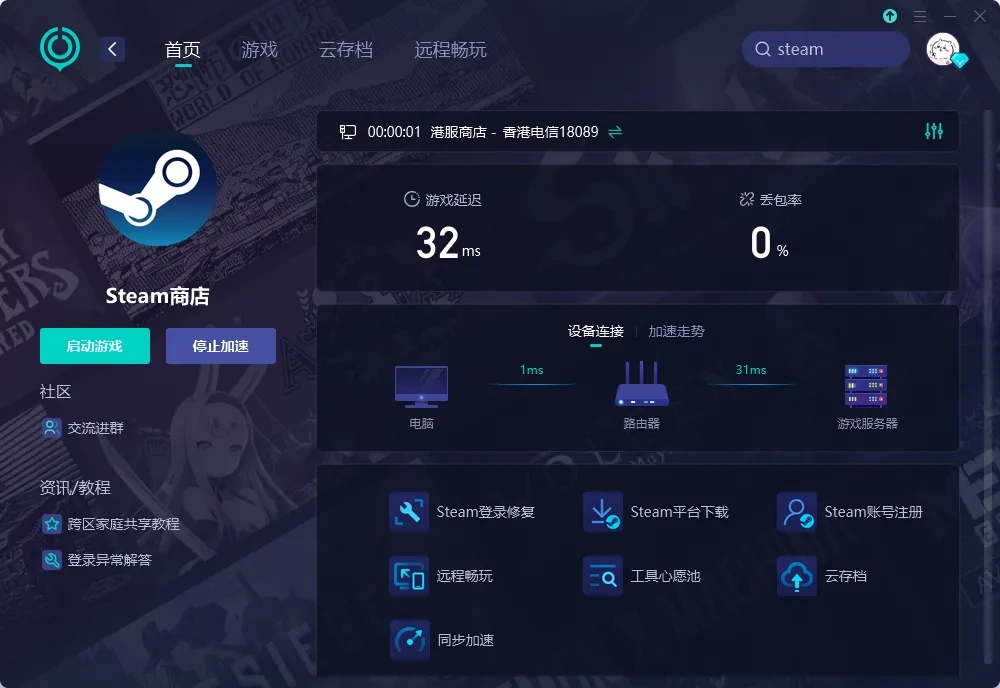
解决Steam错误代码101的方法主要有两种修改hosts文件和使用加速器以下是详细的解决方案一修改hosts文件 手动修改首先,需要找到hosts文件的位置在Windows系统中,hosts文件通常位于CWindowsSystem32driversetc目录下使用文本编辑器如记事本打开hosts文件,并添加一些与Steam相关的IP地址和域名。
二重启Steam和计算机 重启Steam客户端在调整完网络设置后,关闭Steam客户端,并重新启动,以查看问题是否得到解决重启计算机如果重启Steam客户端后问题依旧存在,尝试重启你的计算机,以确保所有设置生效三检查网络连接 确保网络连接稳定错误代码101有时也可能与网络连接不稳定有关确保你的网络。
针对Steam提示的错误代码103和101,可以采取以下解决方法对于错误代码101 关闭进程如果电脑正在运行,尝试退出有时的某些进程可能会与Steam的网络访问产生冲突,导致错误代码101的出现对于错误代码101和103 修改DNS 使用专门的工具或软件来测试不同DNS服务器的延迟,并选择延迟最低。
Steam错误代码101的最新解决办法是清除网络缓存并重新登录,同时可尝试修改DNS设置 具体操作如下清除网络缓存并重新登录错误代码101通常由网络缓存异常导致,而非服务器问题首先点击Steam客户端标题栏中的“Steam”选项,在弹出的菜单中选择“更改用户”此操作会强制断开当前会话,清除可能卡住的缓存。
1当我们出现101错误的时候,并非是软件服务器的问题,而是因为我们的 网络缓存出现了问题 ,所以导致 网页访问的时候会出现101 ,首先我们选择标题栏中的steam2然后在弹出来的界面中,我们选择更改用户,因为缓存被卡住了,所以我们需要 重新登录 解决问题3接下来我们打开 网络安全中心 ,找到。