WLAN没有有效的IP配置怎么办,wlan没有有效的ip配置怎么办校园网
1将路由器恢复出厂设置,或更换路由器,查看是否是路由器故障引起另外您也可以更换时间段或更换其WLAN没有有效的IP配置怎么办他WiFi连接看看 2重置网络设置,重新连接WiFi看是否恢复 进入设置系统管理与升级系统管理重置备份与重置重置网络设置重置设置,再使用查看 *注重置网络设置会清除WLAN移动数据网络蓝牙等连接记录双卡时需选择对应WLAN没有有效的IP配置怎么办的SIM卡。

1点击打开网络共享中心2打开无线网路连接状态点击无线网络连接即可3点击诊断Windows会自动检查相关配置,找出问题4点击修复诊断完毕后,点击应用此修复,Windows会自动修复相关问题5修复完成,显示问题,以及修复情况一般问题基本都可修复6如果不成功,出现WLAN没有有效的IP配置怎么办了无效的ip配置问题。
1首先点击右下角的网络图标,打开quot网络和Internet设置quot2在WLAN选项卡中,点击quot更改适配器选项quot3右击你当前的网络设备,打开属性 4打开IPv4协议 5选中quot自动获得DNS服务器地址quot即可。
win10电脑wlan显示没有有效的ip配置时,可通过重置网关并更新重启电脑来解决具体操作如下打开系统命令行按下win+r组合键打开运行框,输入cmd后回车,进入系统命令行界面执行网关重置指令在命令行中输入netsh winsock reset并回车,执行网关重置操作该指令会重置Winsock目录,修复因网络协议配置错误。
补充说明若仍无法获取有效IP,可尝试重启路由器或计算机,或检查路由器DHCP服务是否开启若使用静态IP,需手动填写IP地址子网掩码默认网关及DNS服务器信息,但需确保与局域网配置一致部分设备可能需要禁用后重新启用WLAN适配器在适配器选项窗口中右击WLAN连接选择“禁用”,再重新启用。
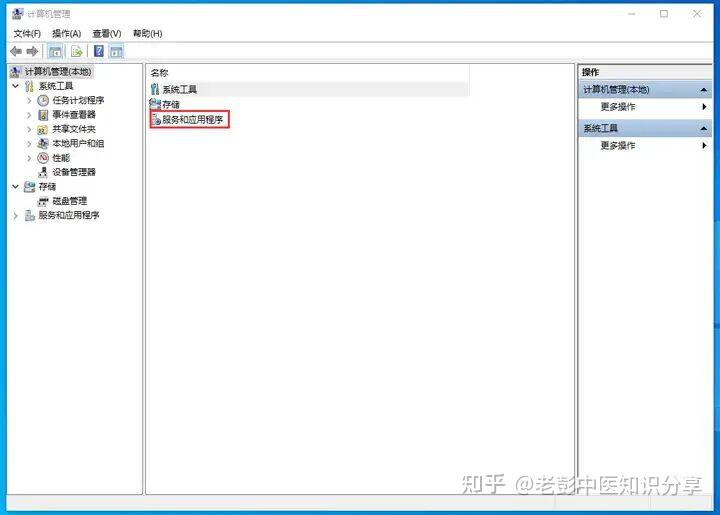
1,在电脑桌面上,右键点击此电脑,然后点击右键菜单上的管理2,打开WLAN没有有效的IP配置怎么办了管理页面窗口,点击左边的服务和应用程序3,点击后在右边有一个服务选项的,双击这个选项4,打开WLAN没有有效的IP配置怎么办了服务列表,在这个列表上找到Wired AutoConfig和WLAN AutoConfig这二个服务先点击选中其中一个5,选中后。
这有助于IP自动分配如果以上方法都不奏效,可以尝试手动配置IP地址进入网络设置,选择“手动配置”,根据网络环境输入相应的IP子网掩码网关和DNS信息总的来说,WLAN无有效IP配置的问题大多源于网络设置,通过上述步骤逐一排查,应该能顺利解决问题,让无线网络恢复正常祝你网络畅通无阻。
Win10系统连接无线网提示“没有有效的IP配置”时,可按以下方法解决一Win10系统无法获取IP地址1检查并启动相关服务右键点击左下角开始菜单,选择运行或按WIN+R,输入servicesmsc回车在服务界面中,找到Wired AutoConfig和WLAN AutoConfig两项服务,确保其状态为“正在运行”若未。
当Win10电脑的WLAN显示没有有效的IP配置时,可以采取以下两种解决方法方法一检查和配置Internet协议版本4 步骤1点击右下角的网络图标,选择“打开网络和Internet设置” 步骤2在“状态”的“更改网络设置”一栏中,点击“更改适配器选项” 步骤3右键单击当前连接的网络,选择“属性” 步骤4。
电脑弹出“WLAN没有有效的IP配置”的提示,可以通过以下步骤进行解决一使用命令提示符重置网络套接字 打开搜索功能首先,确保电脑处于桌面状态,点击任务栏上的搜索图标搜索命令提示符在搜索框中输入“cmd”,此时上方会显示命令提示符的选项以管理员身份运行在命令提示符选项上右键,选择“以。
win10电脑wlan没有有效的ip配置的解决方法如下方法一检查和配置Internet协议版本4 打开网络和Internet设置点击屏幕右下角的网络图标,选择“打开网络和Internet设置”进入网络适配器设置在“状态”页面的“更改网络设置”一栏中,点击“更改适配器选项”配置网络属性右键单击当前连接的网络通常是无线网络。
解决方法如下工具原料 华为MateBook14s Windows10 wlan功能 1点击更改适配器选项 这是Windows系统网络配置错误的提示,在网络和internet界面里,点击更改适配器选项2点击属性 在新界面里,双击本地连接,点击属性,进入新的界面里3勾选自动获得ip地址 在新界面里,双击协议版本4,将它设置为。
WLAN没有有效的IP配置,可以尝试以下几种解决办法一检查无线路由器连接 确保无线路由器与电脑或移动设备之间的连接正常可以尝试重新启动路由器,以排除因路由器长时间运行导致的故障或缓存问题检查无线网络设置,确保已正确连接到目标无线网络,并且信号强度良好二重置网络设置 在电脑或移动设备的。
当Win10电脑的以太网显示“未识别的网络”并提示“没有有效的IP配置”时,这通常意味着路由器未能为以太网分配正确的IP地址,或者路由器本身未能正常工作以下是一系列具体且经过实测有效的解决方法一检查并启动相关服务 打开运行窗口鼠标右键点击“开始”菜单,选择“运行”,或者直接使用快捷键“。
1右键点击左下角的开始,运行WIN+R2在打开的运行对话框中,在打开栏中输入servicesmsc3在服务界面中却确保,wired auto config,和WLan autoconfig,两个服务正常运行,如果未运行,首先将“启动类型”修改为“自动”,点击应用,启动,确定即可4在开始菜单上单击鼠标右键,在弹出的。
2第二步进去网络和Internet之后,点击以太网,选择网络和共享中心3第三步进去网络和共享中心界面之后,选择更改适配器设置4第四步点击进去之后,鼠标右键本地连接,选择属性5第五步进去本地连接属性之后,点击Internet协议版本46第六步进去Internet协议版本4属性界面之后,勾选自动获得IP。
WLAN没有有效的IP配置,可以通过以下步骤进行解决重启路由器和设备操作首先尝试重启你的路由器和连接WLAN的设备如电脑手机等这可以解决因临时故障导致的IP配置问题原理重启可以清除路由器的缓存和设备的网络设置,有时可以重新获取有效的IP地址检查DHCP服务操作登录到你的路由器管理。