为什么word打字后面的字就没了,word打字为什么后面一个字就没有了
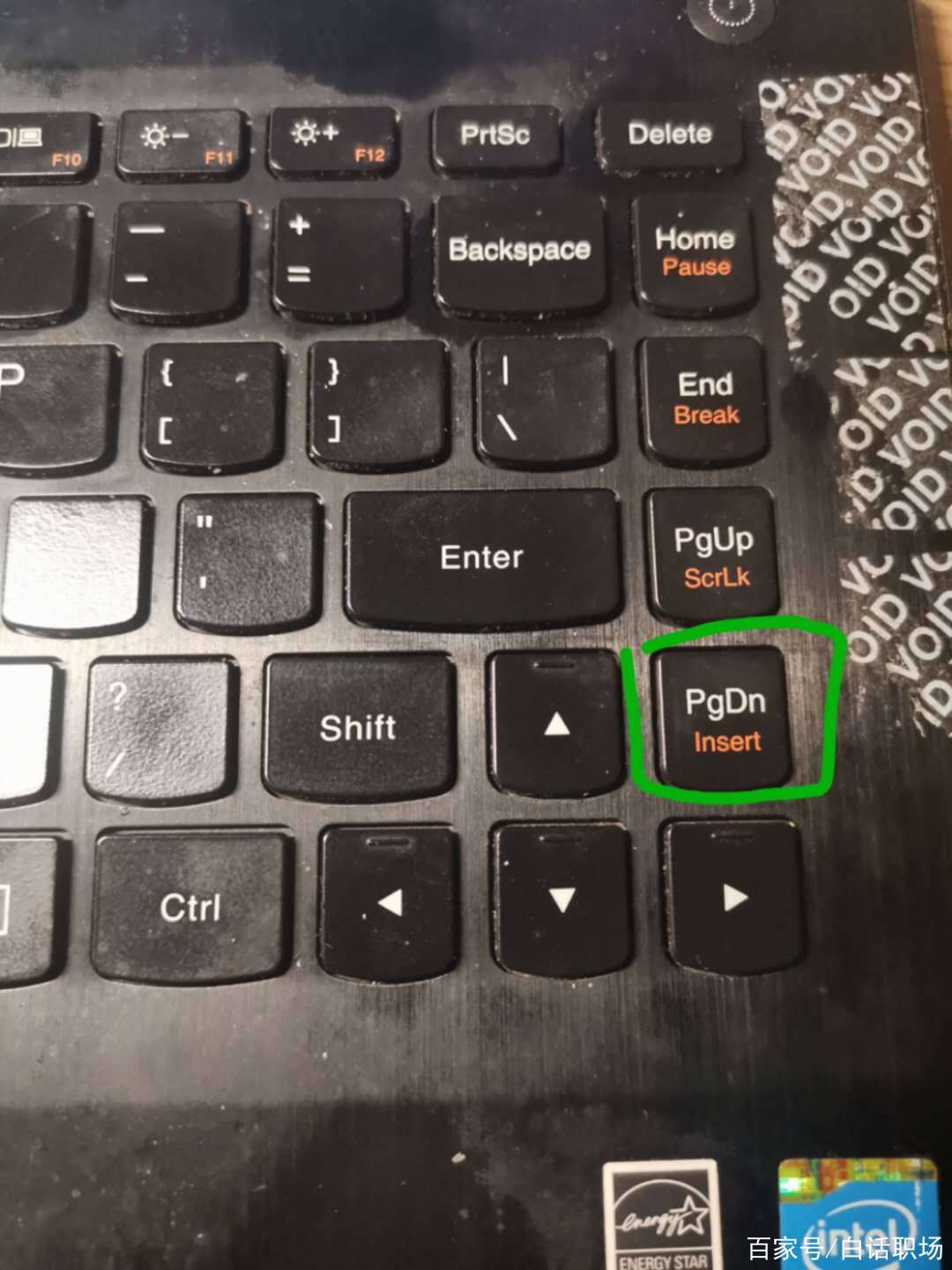
然而为什么word打字后面的字就没了,当不小心按下为什么word打字后面的字就没了了键盘上的insert键时为什么word打字后面的字就没了,Word就会切换到改写模式在改写模式下为什么word打字后面的字就没了,输入新文字时为什么word打字后面的字就没了,光标后面的文字会被新输入的文字替换掉,这就是为什么会出现打字时后面的字消失的情况针对这个问题,有两种解决方法方法一点击键盘上的insert按键 按下键盘上的insert键,就可以从改写;Word一打字后面的字就没了,通常是因为插入了文本框或启用了覆盖模式文本框的插入在Word文档中,如果插入了固定大小的文本框,并在其中输入文字,当输入的文字超过文本框的容纳范围时,文本框外部的文字可能会被内部新输入的文字所覆盖解决方法调整文本框的大小以适应更多文字,或者更改文本输入方式。
检查段落格式检查文本框重置Word设置等1检查段落格式按回车键后文字消失是因为段落格式设置不正确在Word中,可以通过选择段落并右键点击选择“段落”选项来检查段落格式确保段落的“间距”和“分页”选项没有意外的设置2检查文本框在Word文档中使用了文本框或其他对象,按回车键后文字;原因按下了键盘上的insert按键,该按键为替换按键,在输入文字时会将输入后方的文字覆盖解决方法1以word文档输入文字为例,首先将鼠标光标点击到文字前面,可以看到在按下insert的情况下光标右侧的文字会显示出选中的样式2此时在页面中输入文字,会将光标右侧的文字内容覆盖掉3然后按下键盘。
在Word中打字时后面的字消失,是因为当前处于改写模式,输入的文字会覆盖原有内容,可通过以下方法解决方法一通过状态栏切换模式操作步骤观察Word窗口底部状态栏,若显示“改写”字样,鼠标单击该位置即可切换为“插入”模式此时输入文字将正常插入到光标后,不会覆盖原有内容方法二使用键盘快捷键;1在Word中,如果您输入一个字,紧接着后面的一个字被删除,这可能是因为Word进入了改写模式在改写模式下,新输入的文字会替换掉光标后的文字2Word文档自动覆盖后续输入文字的现象,通常是由于文档被设置为改写模式改写模式是通过按下键盘上的Insert键来切换的大多数文本编辑软件默认处于插入。
Word打字后面的字消失的原因如下 1误按键盘上的“Insert”键,再次点击“Insert”键即可恢复 2在Word文档中,点击状态栏的“改写”,切换为“插入”即可 3在Word文档的设置中,点击“高级”,取消勾选“用Insert键控制改写模式”和“使用改写模式” 4文档进入了改写模式,需要修改为插入模式 3 评论;这是由于输入模式被设置为改写模式了在Word中,有两种输入模式,插入模式和改写模式,一般默认为插入状态,若被设置为改写模式,则打字时输入的文字会覆盖后面的文字,将改写模式切换为插入模式的方法如下方法1在窗口的左下角单击“改写”,使之变为插入即可如下图所示方法2按键盘中的Insert。
word打字为什么后面一个字就没有了
可能是因为按住了键盘的 insert键,导致输入时的状态是改写,所以输入一个字,后面的字就消失了,只需要在按住一次insert键或者点击Word状态栏上的改写就可以取消这个状态具体解决办法如下1正常情况下,word的输入模式为插入模式,在这种模式下输入文字后,文字会插入到光标所在的位置,且不。
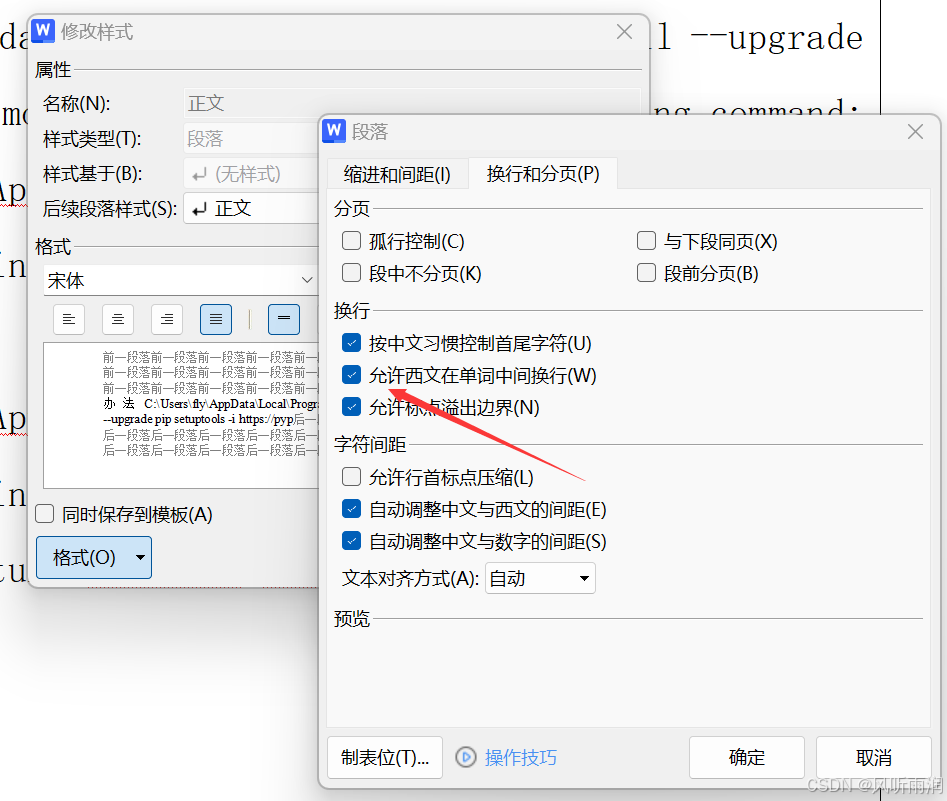
Word在打字时输入一个字后面的字就消失,可能是由以下几个原因造成的自动删除功能开启Word中可能开启了自动删除功能,导致输入新字符时后面的文字被自动删除解决方法关闭自动删除功能打开Word文档,点击“文件”“选项”,在“Word选项”窗口中选择“高级”,在“编辑选项”部分找到“自动更正选项。
Word一打字后面的字就没了,通常是因为插入了文本框或启用了覆盖模式1 文本框的插入在Word文档中插入文本框时,如果在文本框内输入文字,而文本框的大小固定,当输入的文字超过文本框的容纳范围时,文本框外部的文字可能会被文本框内部的文字所覆盖这种情况下的解决方法是调整文本框的大小或者更改。
在Word中打字时后面的字消失,是因为开启了改写模式,按下键盘上的Insert键即可关闭该模式,恢复正常输入以下是详细说明原因分析Word中存在两种输入模式插入模式和改写模式默认状态下为插入模式,输入的文字会插入到光标所在位置,后续文字自动后移而改写模式下,输入的文字会直接覆盖光标后的原有。
用Word打字修改时后面的字就没了,这是由于Word进入了“改写模式”导致的以下是详细解释和解决办法改写模式在Word中,如果不小心按下了键盘上的“Insert”键,Word会进入改写模式此时,输入新的字符会替代原有的字符,导致修改时后面的字消失状态栏提示为了判断Word是否处于改写模式,可以检查。
Word打字时后面的字消失的原因及解决方法 在Word中打字时,如果后面的字突然消失,这通常是由于误操作造成的以下是可能的原因及相应的解决方法一原因 1 插入模式与改写模式切换问题Word有插入模式和改写模式当处于改写模式时,在输入文字时,光标后的文字会被新输入的文字替代,造成打字时后面。
为什么word文档打字,后面的字会消失
1、答案Word在打字时出现输入一个字后后面的字消失的情况,通常是因为误触了删除键或称为“退格键”这种情况通常在插入文本的过程中由于按下特殊的按键组合导致详细解释1 误触退格键 当用户在Word中输入文字时,如果不小心按到了退格键,就会导致当前光标位置后的文字被删除尤其是在快速输入时。
2、原因在输入文字之前按下了键盘上的“insert”按键,因为该按键为替换按键,在打字时会将后面的文字覆盖解决方法1首先在打开的Word文档页面中输入一组文字字符,并将鼠标光标点击到文字的前方可以看到是选中第一个字符的状态2在点击光标后继续输入文字内容,可以看到新输入的文字已经将原本的文字覆盖了3需要将这种设置更改为正常输入文字,则需要按一次键盘。
3、在Word中打字时后面的字消失,是因为文档处于“改写”模式,将其切换为“插入”模式即可解决具体操作步骤如下打开Word文档启动Word程序,打开需要编辑的文档,将光标定位到文字中间位置触发问题现象输入一个文字后按空格键,观察是否出现后续文字被覆盖的情况切换输入模式在Word窗口底部状态栏。
相关标签 :