页码从第三页开始,页码从第三页开始为1怎么设置,前面不显示
在Word中设置从第三页开始显示页码页码从第三页开始,可按照以下步骤操作显示编辑标记打开Word文档,点击显示隐藏编辑标记,将标记显示出来,以便准确定位光标位置定位光标并插入分隔符将光标定位到页码开始页页码从第三页开始的上一页内容尾部,例如要从第三页开始显示页码,就把光标定位到第二页文档尾部然后点击页面布局分隔符下。
设置页码格式选中第三页的页码,右键选择“设置页码格式”,在弹出窗口中勾选“起始页码”并输入“1”,点击“确定”后关闭页眉页脚编辑状态此时文档将从第三页开始以“1”为起始页码重新编号注意事项操作前需确保文档已保存,避免因误操作导致内容丢失若文档存在多级标题或复杂格式,建议先检查分隔。
在Word中设置页码从第三页开始,可按照以下步骤操作插入初始页码打开Word文档,点击菜单栏的插入页码,选择页面底端也可根据需求选择其页码从第三页开始他位置,此时文档所有页面底部会显示连续页码插入分隔符将光标定位到第二页最后一行末尾处,点击菜单栏的布局分隔符下一页。
在Word中设置页码从第三页开始,可按以下步骤操作步骤1定位到第二页结尾打开Word文档,将鼠标光标定位至第二页的末尾位置,点击顶部菜单栏的“布局”选项步骤2插入分节符在“布局”选项卡中,点击“分隔符”按钮,选择下拉菜单中的“下一页”此操作会将文档分为两节,第三页及后续内容成为。
Word软件一份文档方法步骤 打开文档在Word中打开需要编辑的文档若未设置默认打开方式,需先启动Word软件,再选择目标文档定位光标将光标移动至第三页的页首位置即需开始编页码的起始页插入分节符点击菜单栏的页面布局选项卡,选择插入分隔符在弹出的“分隔符”对话框中,于“。
在Word中,若需将页码从第3页开始设置,可按以下步骤操作打开Word并插入页码首先打开Word文档,点击顶部菜单栏的插入选项,选择页码功能,根据需求挑选样式如页脚居中页边距等,完成初始页码插入插入分节符下一页将光标定位至第二页的末尾,点击顶部菜单栏的布局选项,选择分隔符中的下一页。

选择页码格式点击顶部菜单栏的“插入”选项,展开后选择“页码”,在弹出的窗口中选择合适的页码格式如阿拉伯数字罗马数字等设置页码起始范围点击第三页底部的页码区域,进入页码设置界面,勾选“本页及以后”选项并确认此操作会将页码从第三页开始重新编号删除前两页页码返回文档前两页。
在 Microsoft Word 文档中,若需将页码从第三页开始设置,可按照以下详细步骤操作步骤 1进入页眉或页脚编辑器操作方法将鼠标指针移动至文档第三页的页眉或页脚区域,双击鼠标左键,即可进入“页眉和页脚”编辑状态此时,功能区会显示“页眉和页脚工具”选项卡,提供相关操作按钮步骤 2取消链接。
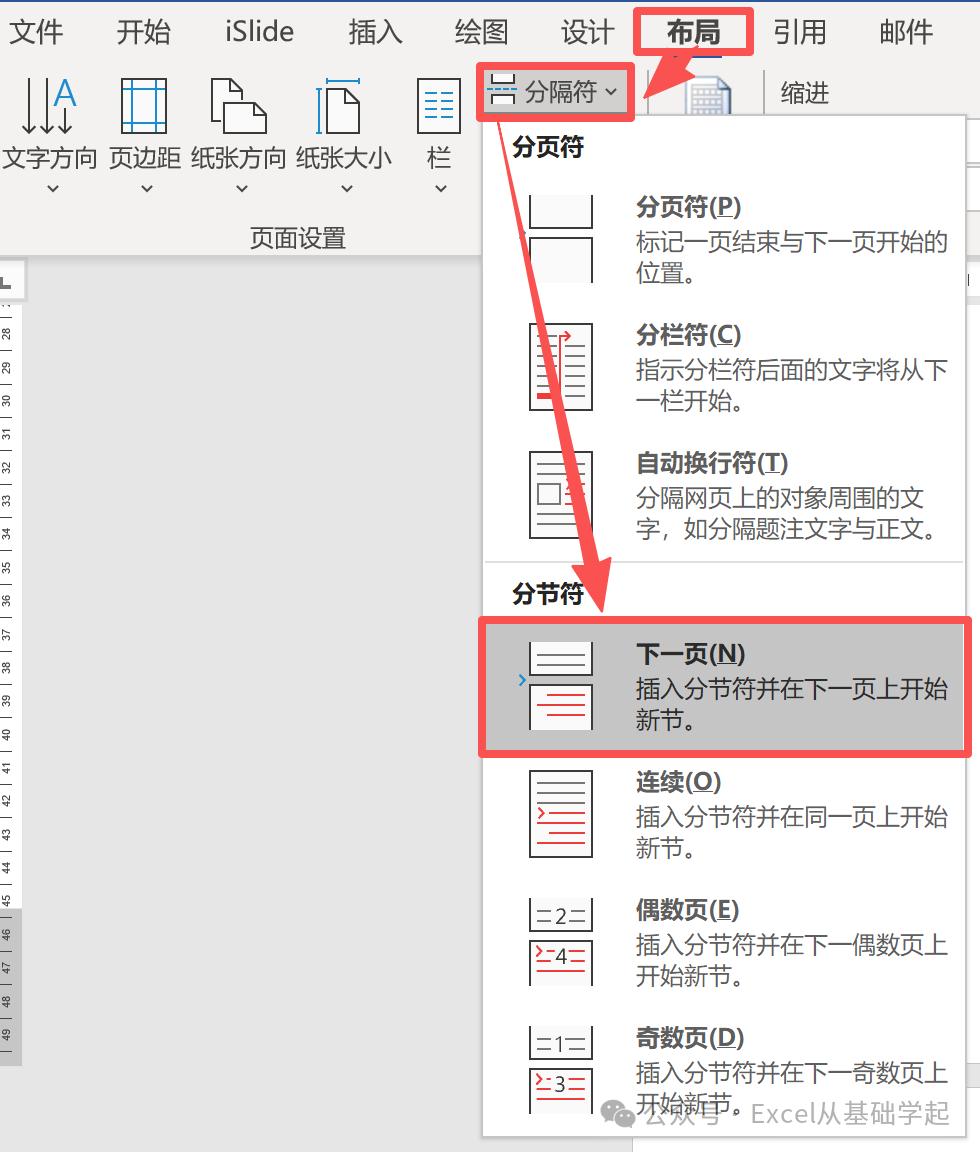
在Word中从第三页开始显示页码,可按以下步骤操作插入初始页码打开Word文档,点击顶部菜单栏的插入,找到“页码”选项选择“页面底端”中的“普通数字2”格式,此时页码会从第一页开始连续显示插入分节符将光标定位到第二页末尾,点击顶部菜单栏的布局,选择“分隔符”中的“下一页”此。
相关标签 :
勾