苹果手机如何投屏到电脑,苹果16手机投屏功能在哪
AirDroid Cast支持通过以下几种方式将手机投屏到电脑上无线及远程 AirPlay仅苹果手机USB直连 无线远程投屏是比较方便苹果手机如何投屏到电脑,方式发也是很简单,只需要手机和电脑都下载AirDroid Cast,用手机扫码就可以投屏如果是苹果手机,可以用AirPlay,不管苹果手机如何投屏到电脑你是Mac电脑,还是Win电脑,都可以,这种投屏方式,可以把手机;苹果手机投屏到电脑,可通过屏幕镜像功能实现,具体操作如下确保设备条件需准备一台苹果手机如iPhone13和一台电脑,手机系统需为iOS150或更高版本,电脑需支持投屏接收如Windows系统电脑安装相应投屏软件,或Mac电脑利用自带功能打开屏幕镜像从手机屏幕右上角向下滑动iPhone X及以后机型。
此外,还可以通过下载一些第三方应用来实现手机投屏到电脑的需求,只需在苹果应用商店或官网下载并连接对应软件即可实现投屏功能操作前需要仔细阅读相关软件的使用说明具体操作如下三使用线缆连接投屏 除了无线投屏,也可以使用线缆连接来实现投屏比如使用Lightning数字影音转换器,通过HDMI线缆将苹果手机与电脑连接,即可实现屏幕共。
苹果手机投屏到电视上怎么操作
1、苹果手机投屏到电脑,可借助AirPlayer软件实现,具体操作如下下载安装AirPlayer从网上下载AirPlayer程序,并安装到电脑中运行程序并选择系统版本打开AirPlayer程序,根据苹果手机型号选择对应的系统版本调出控制中心并选择屏幕镜像在苹果手机上,从屏幕底部上滑调出控制中心,点击“屏幕镜像”,从列表中。
2、3进入之后找到系统选项,点击进去之后找到点击投影到这台电脑,将默认的始终关闭的下拉选项更改为所有位置都可用4接下来就可以开始操作手机了,在手机设置里找到它并将它开启5最后再将手机的投屏按钮打开,手机就会自动扫描周围的图片设备,再点击连接就好方法二适用于苹果手机pad投屏到苹果。
3、苹果手机怎么投屏到联想笔记本上苹果手机投屏到联想笔记本上的方法1打开手机连接上无线网络,打开电脑也连接上网络,注意两个设备要连接同一个局域网才可以2接着打开电脑,菜单键进入设置界面,进入显示设置3找到投影到这台电脑4选择所有位置都可用,按确定并记住电脑的名字。
苹果手机如何投屏到电脑上
1、在控制中心中,点击“屏幕镜像”图标形状为两个重叠的矩形选择投屏设备点击“屏幕镜像”后,手机会自动搜索同一WiFi网络下的可投屏设备在搜索结果中,选择电脑的名称如电脑已安装投屏软件并开启接收,或系统自带投屏功能已启用完成投屏勾选电脑设备名称后,手机屏幕内容会实时显示在电脑。
2、点击访问官网下载网页链接步骤二连接iPhone和电脑 连接iPhone和电脑可以使用无线AirPlayUSB这3种投屏方式,不管是macOS还是Windows系统都可以使用并且可以进行远程投屏,即使电脑不在身边可以将苹果手机屏幕投屏到电脑上步骤三开始投屏 当连接成功后,Phone的屏幕就投屏到电脑上了。
3、苹果手机可通过iTools应用中的苹果录屏大师功能将屏幕镜像投影到电脑,具体操作步骤如下打开iTools应用并进入工具箱在电脑上安装并启动iTools应用,点击顶部导航栏中的“工具箱”选项,进入功能集合页面选择苹果录屏大师并匹配系统版本在工具箱中找到“苹果录屏大师”功能入口,点击进入后根据当前苹果手机系。
4、5利用软件无线投屏 下载软件AirDroid Cast,就可以实现不同手机型号,不同电脑型号之间的无线投屏上述的4种投屏方式,或多或少都会有一定的限制,而通过AirDroid Cast进行无线投屏,可以实现将不同型号的各类型手机投屏到各种型号的电脑之上可以将苹果手机投屏到Windows电脑上,也可以将安卓手机投屏到。
5、使用迅捷苹果录屏精灵可将iPhone投屏到电脑,具体操作如下准备工具与原料电脑 迅捷苹果录屏精灵软件 iPhone手机 WiFi无线网 连接同一网络投屏前需确保手机和电脑连接到同一WiFi网络,这是实现投屏的基础条件,只有处于同一网络环境下,设备之间才能进行数据传输和通信呼出控制中心并点击屏幕镜像打开iPhone手机。
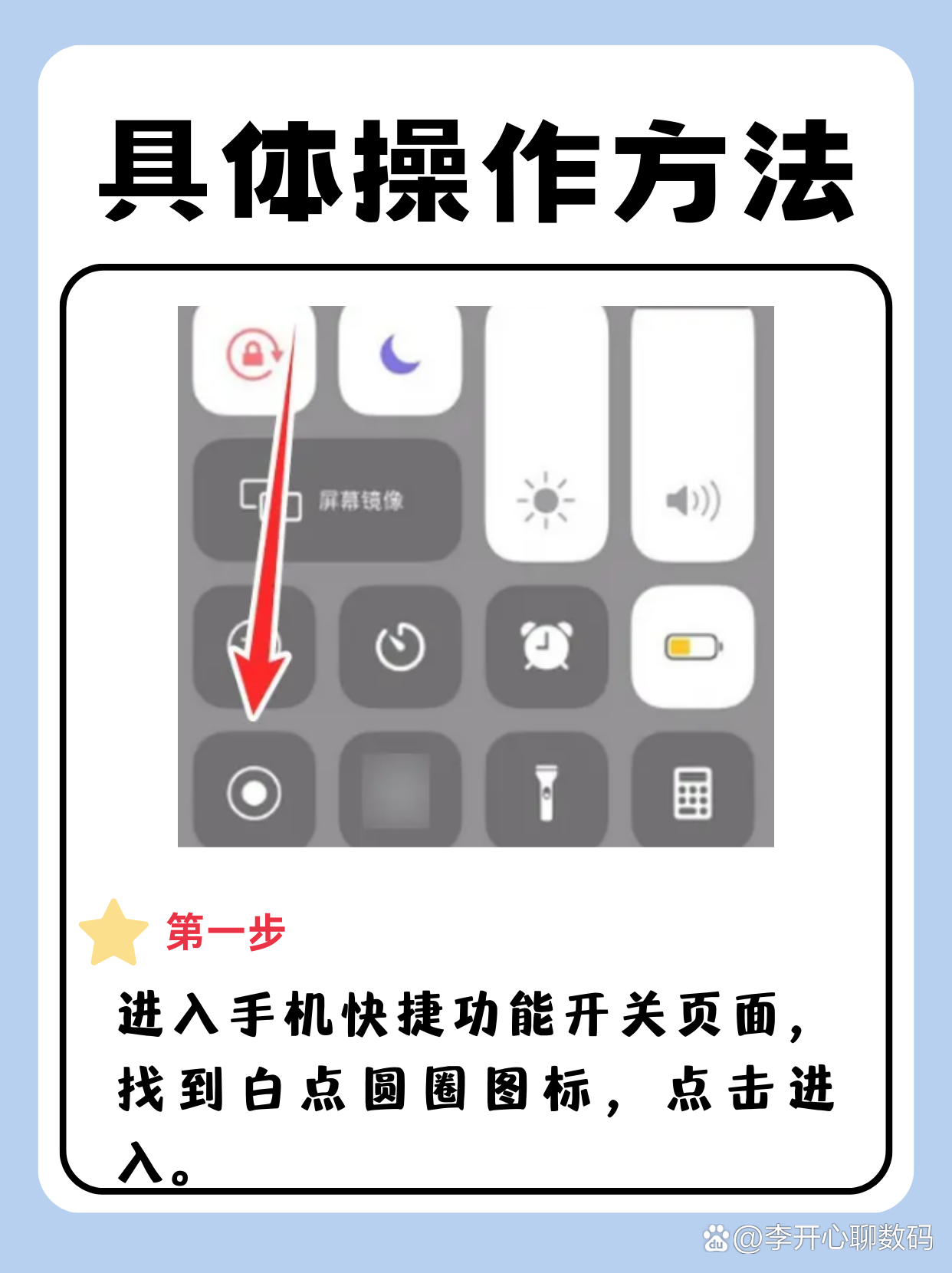
6、1解锁iphone手机至主屏幕页面后选择并打开设置2进入设置中心后,选择WiFi功能打开3在WiFi的管理页面中,选择“电脑已连接的WiFi”使用iphone手机连接,确保iphone手机与电脑处于同一WiFi的网络环境中4连接WiFi后,按住iphone手机屏幕底部向上轻扫唤起控制面板。
7、1将 iPhone手机解锁后,在手机桌面上找到设置图标打开2进入手机的系统设置详情选项列表中,选择WiFi设置进入3在WiFi的管理设置页面下,选择WIN10电脑正在连接的WiFi进行手机连接投屏需要两部设备处于同一WiFi中4按住屏幕底部向上滑动,打开控制面板后。
8、确保iphone8 plus手机与电脑处于同一个WiFi环境下4连接WiFi后,按住iphone 8 plus屏幕底部向上轻扫唤起控制面板后找到屏幕镜像5在屏幕镜像的设备列表中,选择可连接设备进行投屏连接,连接完成后iphone 8plus手机即可完成投屏电脑,在电脑上播放手机视频的操作。

9、此外,还可以通过下载一些第三方应用来实现手机投屏到电脑的需求,只需在苹果应用商店或官网下载并连接对应软件即可实现投屏功能操作前需要仔细阅读相关软件的使用说明具体操作如下三使用线缆连接投屏 除了无线投屏,也可以使用线缆连接来实现投屏比如使用Lightning数字影音转换器,通过HDMI线缆将苹果手机。