iso11,iso1133熔融指数标准
微软已经推出Windows 11版本iso11,目前大多数iso11的电脑都能够符合Windows 11操作系统的安装如果需要的体验的话可以到相关的网站下载ISO文件进行安装体验,下面介绍如何安装Windows 11操作系统系统要求 可以进入I TELL YOU网站下载Windows 11操作系统ISO文件,将其写入光盘或者U盘中制作为安装介质使用制作好的安装介质;iPhone手机非常耗电,省电的方法有1最好不要用电脑USB给iPhone 充电,是根本充不满的,甚至会出现漏电情况,这是很多数码产品的共同缺点一定要坚持用座充,这是经过实测目前iPhone 也面临的一个严重问题2养成随时关闭开关的好习惯3软件动不动清理一下,2周内没动过一次的应用尽量卸载掉。
苹果手机升级iOS 11是有好处的,值得升级,以下是升级iOS 11的主要原因及带来的变化一新增和优化功能 控制中心变化控制中心快捷键增多,且可以自定义一些功能快捷键,方便用户快速操作新增了蜂窝数据流量开关和省电模式等实用按钮录屏功能的加入,使得用户可以方便地录制屏幕内容锁屏预览私密性增强用户可以在设置中;iPhone 6的iOS 11现在不能降级回iOS 1033以下是具体原因苹果系统更新策略苹果公司在发布新系统版本后,通常会关闭旧版本的验证服务这意味着,一旦升级到了新版本的系统,就无法再降级到之前的版本,至少对于普通用户而言是如此技术限制由于苹果系统的封闭性和安全性,降级操作通常需要经过。
应该是可以的如果不行的话iso11你可以考虑用电脑安装的我的就是用电脑安装的听说6s以下的不建议更新iOS 11是苹果公司研发的操作系统2017年6月6日,在WWDC2017上,全新的iOS 11正式登台亮相1iOS11中,苹果增加了对AR增强现实的支持,为开发者提供ARKit2018年1月24日,苹果发布iOS1125;当前,iOS84版本的iPad5及其以下机型,如iPad4,无法直接更新到iOS11这些设备的系统更新限制在了iOS1033版本如果你希望更新到最新系统,可以考虑连接至电脑上的iTunes或是使用类似爱思助手这样的刷机工具来帮助完成这一过程对于这类设备,苹果官方并未开放直接从iOS84跳转到iOS11的途径因此。
iso1133
1、在iOS 11系统中,苹果设备实现分屏操作的方法如下启动分屏已打开一个应用的情况下,从屏幕下方的Dock栏中长按你想要分屏的第二个应用的图标将该图标拖出到屏幕上,此时会进入分屏模式调整分屏分屏窗口是浮动在屏幕上的,可以左右调整位置通过向左右边缘划动,可以将分屏窗口隐藏到屏幕的一侧。
2、苹果iOS 11分屏操作方法如下分屏启动在已打开一个应用的情况下,从屏幕下方的Dock栏中长按想要分屏的应用的图标,然后拖出到屏幕上分屏调整分屏后的应用会以浮动窗口的形式出现在屏幕上,可以左右调整位置通过向左右边缘划动,可以将浮动窗口隐藏到屏幕边缘若想切换到左右分屏幕模式,只需拖着。
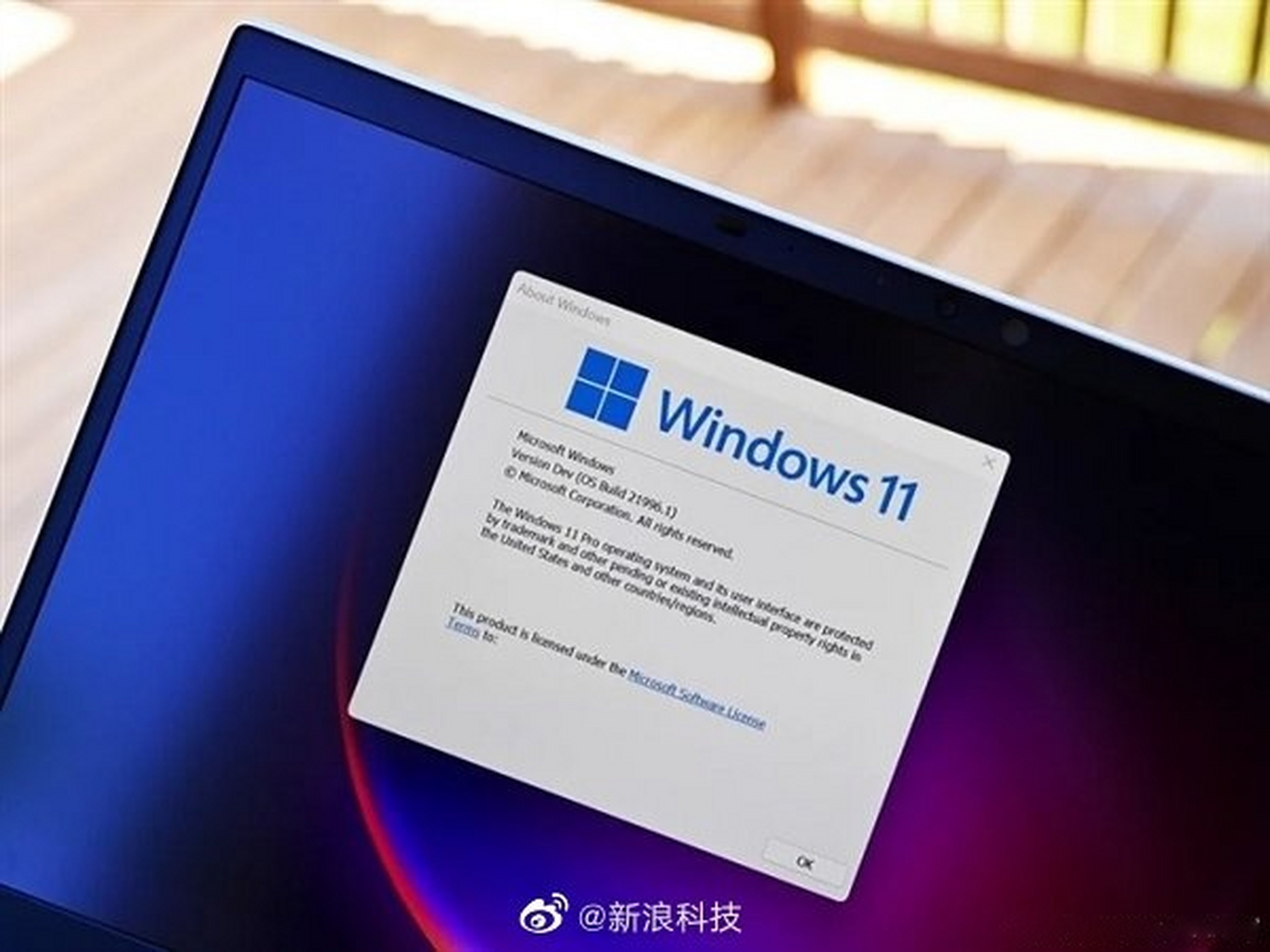
3、Windows 11 系统以下是一些相关图片展示总的来说,微软发布的首个官方 Windows 11 ISO 文件为用户提供了自主安装 Windows 11 的机会,让用户能够提前体验到这一全新操作系统的魅力然而,由于目前仍处于预览版阶段,用户在使用过程中可能会遇到一些问题因此,建议用户在正式版发布后再进行安装。
4、Win11镜像的安装教程如下一使用U盘安装 下载Win11镜像文件从官方或可信的网站下载Windows 11的ISO镜像文件制作启动U盘准备一个容量8GB以上的U盘,并将其中的重要数据备份使用工具将下载的Win11 ISO镜像写入到U盘中,制作启动U盘设置电脑启动顺序重启电脑,在开机时按下对应的快捷键进入BIOS。
iso11607-1最新版中文版
1首先将“录屏”功能添加到控制中心,在设备上进入“设置 控制中心”找到 Screen Recording 添加至控制中心 2这样上滑呼出控制中心时,就能看到最下面的录屏按钮点击此按钮,就可以开始录制手机上的操作,非常的方便3录制完成,只需要再次上滑呼出控制中心,点击“录屏按钮”就可以结束录制。
iso111401系统升级到148不会卡打开苹果11手机设置,点击通用,进入通用页面后,点击软件更新,进入软件更新界面后,可以看到已经推送的iOS14系统,点击下载并安装即可下载iso11的特点 在设备上可以用更少的空间拍更高精细的照片优化了编码和算法,在图库的回忆功能中,iOS11能够更好的分类。
一分屏开启方式 在iOS 11系统中,分屏功能需要在已打开一个应用的情况下进行具体操作步骤为从底部Dock栏中长按应用图标首先,从屏幕底部的Dock栏中找到你想要进行分屏的第二个应用图标,并长按该图标拖动应用到屏幕中央长按图标后,将其向上拖动至屏幕中央位置此时,第一个应用将会缩小并。
如何下载 Windows 11 ISO 镜像 要下载 Windows 11 的 ISO 镜像,您可以选择使用微软提供的媒体创建工具或直接从微软网站下载 ISO 文件以下是详细的步骤说明方法一使用微软媒体创建工具 虽然此方法不直接提供 ISO 文件的下载链接,但它是微软官方推荐的方式之一,适用于需要创建安装介质如 USB 闪存。
设置通用辅助功能AssistiveTouch即可步骤如下1打开设置2点击通用3打开辅助功能4点击AssistiveTouch我是更新了系统所以变成了辅助触控5打开就可以设置快捷键开启iphone小白点,还可以减少home键的使用频繁,延长home键使用寿命。
ISO格式的Win11系统文件可以通过挂载ISO文件至虚拟驱动器使用第三方工具挂载ISO文件以及创建可启动的安装媒体这三种方法进行安装挂载ISO文件至虚拟驱动器进行安装在Windows 11中,你可以直接双击ISO文件来挂载它,或者右键点击ISO文件并选择“挂载”,这样ISO文件的内容就会出现在文件资源管理器的“此电脑。
相关标签 :