如何去掉页眉,word如何去掉页眉页脚
1本次演示使用如何去掉页眉的软件为word文字处理软件如何去掉页眉,软件版本为Microsoft office家庭和学生版20162首先打开word文本文档如何去掉页眉,在想要进行页面修改的当前页和上个页面末尾添加分节符3然后在上方菜单栏中找到链接到前一节,单击取消4取消后对第2页的页眉进行修改或删除,可以看到此时已经不影响第1页的页眉如何去掉页眉了。
如果如何去掉页眉你在使用Word处理文档时,想要移除第一页和第二页的页眉,可以按照以下步骤操作首先,打开Word文档,定位到页眉区域,通过双击它来激活页眉工具设计栏在设计栏中,你会看到一个选项,专门用于管理首页的页眉找到这个选项,通常它前面会有个方框,确保这个方框被选中这样,你就设置了只在首页应用。
方法一使用“页眉横线”功能删除 双击文档中的页眉区域,进入页眉编辑状态,此时会显示页眉和页脚工具在“页眉和页脚工具”选项卡中,找到“页眉横线”按钮通常位于“设计”或“页眉页脚”组中点击“页眉横线”下拉菜单,选择“删除横线”选项方法二通过边框设置去除 选中页眉中的文字或直接。
日常办公,我们常常需要用到Word,但是久而久之,我们就会发现,有时候Word会出现超级烦人的页眉横线自动编号等,那么如何快速去除这些烦人的东西呢别急,今天小编也给大家带来了具体的解决方法,下面就一起来看看吧~一烦人的页眉横线 想要快速删除烦人的页眉横线,可以试试这两个方法1快捷键法。
1打开需要操作的WORD文档,光标停在最后一页首位置,点击页面布局中的“分隔符”,并插入分节符2双击最后一页的页眉区域,然后点击工具栏的“链接到前一条页眉”,取消选中状态3删除最后一页的页眉,然后点击“关闭页眉和页脚”即可4返回主文档,发现成功去掉word最后一页页眉。
word2019如何删除页眉,下面来详细的讲解一下设备联想电脑 系统xp 软件word2019 1首先在打开的一个含有页眉的word文档中,鼠标双击页眉处2之后选中页面上方的开始选项3之后在打开的开始选项中,点击选择4然后在下拉选项中,点击全选5之后点击边框按钮边上的下拉箭头,然后点击无。
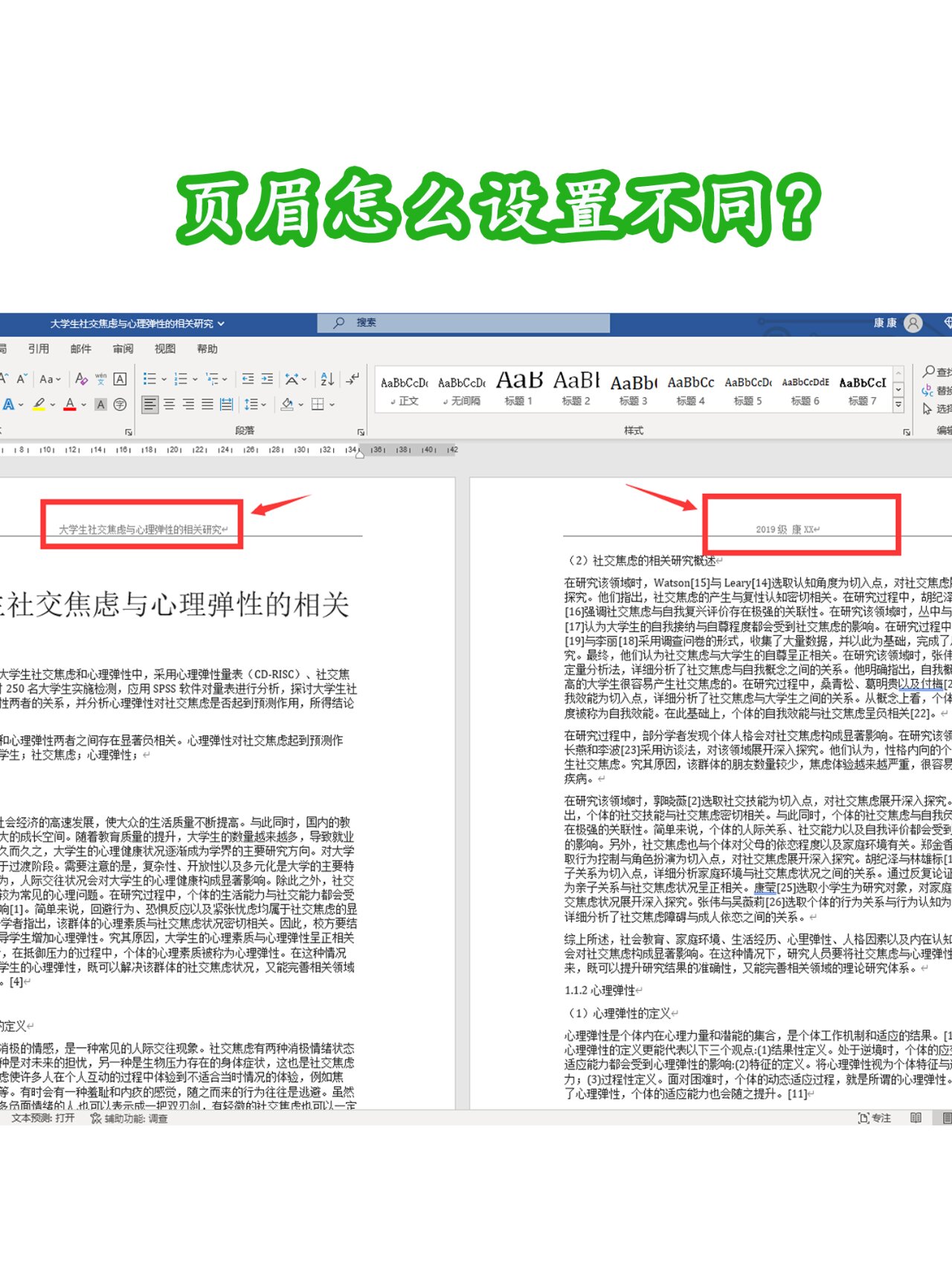
如何让Word文档中第一二页没有页眉 1 为什么第一二页需要去掉页眉 在撰写一些文书时,往往会要求第一二页不加入页眉这是因为在正式的文档排版中,页眉会显示主题作者日期等信息,而第一二页只含有封面目录和版权信息等内容,因此不需要添加页眉2 如何去掉Word文档第一二页的页眉 为了让Word。
相关标签 :
mic




