如何用ps美白皮肤,在ps中如何美白皮肤
方法步骤复制图层使用ps打开要修饰的照片如何用ps美白皮肤,然后ctrl+J复制图层如何用ps美白皮肤,得到图层1匹配颜色执行“图像调整匹配颜色”如何用ps美白皮肤,勾选中和处如何用ps美白皮肤,再执行“编辑渐隐匹配颜色”如何用ps美白皮肤,参数设置60%调整图层混合模式复制图层1,得到副本,接着将图层混合模式改为“滤色”,不透明度为60%左右盖印图层使用快捷键“ctr。
使用PS美白肤色且效果简单自然的方法如下打开图片并选择主体用PS打开需要编辑的图片,点击顶部菜单栏的选择主体,将人物从背景中精准选择出来复制人物图层并调整颜色按 Ctrl+J 将选中的人物部分复制到新图层,避免直接修改原图点击图层面板下方的“半黑半白”图标创建调整图层,选择可。
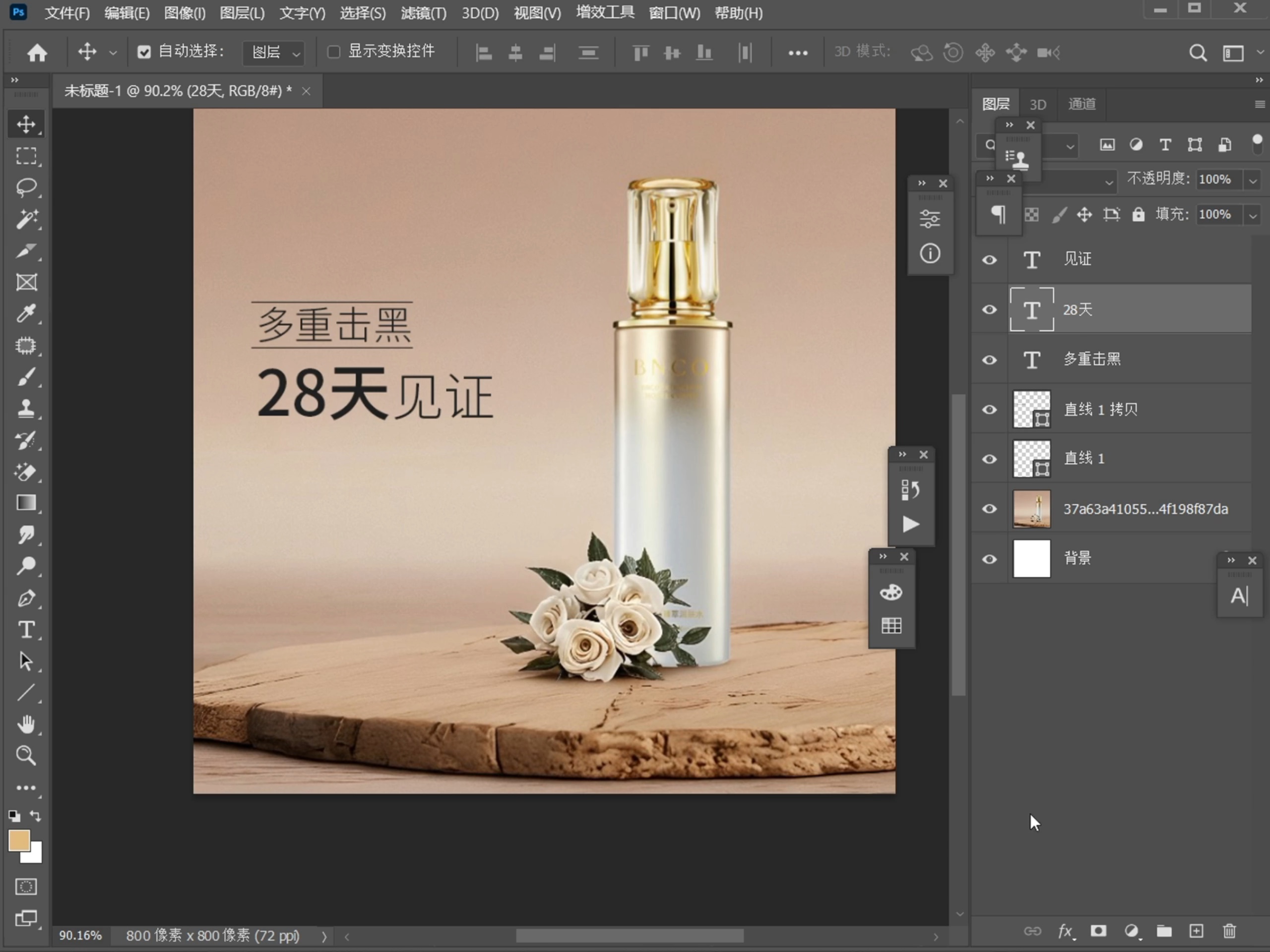
在PS中可通过以下步骤美白皮肤复制原图图层打开需要处理的图片后,首先将原图复制一层,以保留原始图像信息,方便后续修改和对比效果使用匹配颜色功能点击顶部菜单栏中的“图像”,在弹出的下拉菜单中选择“匹配颜色”在弹出的“匹配颜色”对话框中,勾选“综合”前面的方框,然后点击“确定”这。
在PS里给人物美白皮肤,可按以下步骤操作核心步骤通过通道选区结合填充白色并调整不透明度实现自然美白效果具体操作流程复制图层打开Photoshop cc2019,导入需要美白的图片后,右键点击图层选择“复制图层”,保留原始图像作为备份进入通道面板在右侧面板中找到“通道”选项卡,点击进入通道编辑模式通道。
在PS中美白人物皮肤,可通过添加可选颜色图层并调整红色黄色参数,再利用图层蒙版恢复非人物区域原色实现,具体步骤如下导入图片将需要处理的图片素材放入PS中,确保图层已解锁若为背景图层需双击转换为普通图层添加可选颜色调整图层点击图层面板下方的“创建新的填充或调整图层”按钮图标为半黑半。
使用PS美白皮肤主要有以下两种方法方法一通过通道选区填充白色实现美白打开素材并复制图层点击文件 打开,选择需要处理的素材,点击确定,素材在PS中打开后,按ctrl+j复制一个图层,方便对比效果创建选区关掉背景层的眼睛,接着按住ctrl键不放,用鼠标左键点击右侧通道中的RGB图层,此时可看到一。
在Photoshop中,可通过以下步骤利用中性灰图层快速美白皮肤安装并启动软件确保已安装Photoshop,打开软件后执行“打开”命令导入人物图片在弹出的对话框中选择需要美白的人物图片,点击“打开”创建中性灰图层按 Ctrl+Shift+N 快捷键新建图层,在“模式”下拉菜单中选择 滤色,勾选 填充中性色。
相关标签 :
.com






