电脑声音不正常,电脑声音不正常怎么回事
Win10更新后声音不正常电脑声音不正常的解决方法如下方法一调整扬声器默认格式1打开音量合成器右键单击桌面右下角的“音量”图标电脑声音不正常,选择“打开音量合成器”2进入扬声器属性在音量合成器界面中,点击“扬声器”图标,弹出扬声器属性窗口3修改默认格式在扬声器属性窗口中,切换至“高级”选项卡,选择一个。
当电脑声音不正常时,可以使用驱动精灵进行修复,具体方法如下一下载并安装驱动精灵 首先,确保电脑声音不正常你的电脑上已经安装了驱动精灵如果未安装,可以从官方网站下载适用于你操作系统版本的驱动精灵安装包,并按照提示进行安装二打开驱动精灵并进入百宝箱 打开驱动精灵软件,进入其主界面在主界面中找到并。
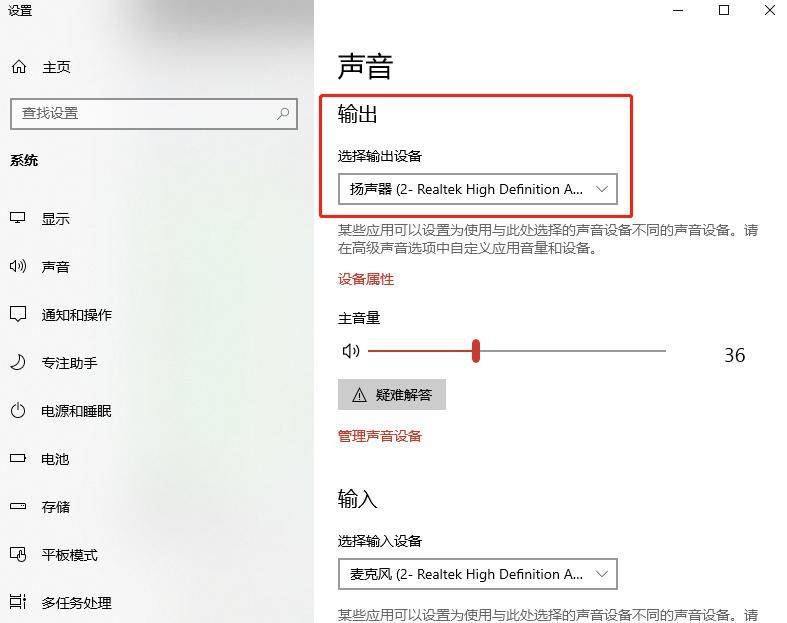
电脑声音不正常,可以尝试以下步骤进行解决一检查音频管理器设置 首先,你需要打开控制面板,并找到音频管理器在音频管理器中,点击右侧的插孔设置,然后勾选“禁用前面板插孔检测”选项,并点击确定这一步骤可以解决因插孔设置不当导致的声音异常问题二检查声卡是否被禁用 有时,声卡可能在设备。

电脑声音不正常,可以尝试以下解决方法一检查外放设备 首先,确认是否是外放设备如扬声器或音响的问题可以尝试插上耳机进行试听,如果声音恢复正常,那么很可能是外放设备出现故障此时,需要检查外放设备是否连接正确,或者尝试更换其电脑声音不正常他外放设备二调整音量控制 点击屏幕右下方的小喇叭图标。
那就来调整一下音量设置吧电脑声音不正常!双击任务栏里的小喇叭,查看“音量控制”和“波形”两项,别不小心把音量调到最小或静音啦!如果没找到这两个选项,记得点“选项”“属性”“显示下列音量控制”,然后选中它们进行设置哦#xF4A1特别提醒很多时候,电脑的小毛病都是软故障,细心分析,轻松解决!别再让电脑“沉默是金”啦,快来试试这些小妙招吧! 抢首赞。







