win10底部任务栏无响应,win10底部任务栏无响应原因
原理说明任务栏无响应通常是由于资源管理器进程卡死或冲突导致通过手动结束并重启explorerexe进程win10底部任务栏无响应,可以清除潜在win10底部任务栏无响应的临时故障,恢复系统对任务栏的控制此方法无需安装额外软件,直接利用系统自带功能解决问题,适用于大多数Win10系统环境注意事项操作前建议保存未关闭的文件,避免因进程重启导致数据丢失若;win10底部任务栏无响应,通常可通过重启“Windows资源管理器”解决具体操作如下打开任务管理器使用快捷键 Shift + Ctrl + Esc 快速调出任务管理器界面重启资源管理器在任务管理器中找到 “Windows资源管理器”,选中后点击右下角 “重新启动” 按钮此操作会刷新系统资源管理进程,通常能立即;可通过重启“Windows资源管理器”或使用“PowerShell”命令来解决底部任务栏无响应问题,具体方法如下方法一通过任务管理器重启“Windows资源管理器”步骤1打开任务管理器在桌面底部任务栏中点击鼠标右键,界面上会出现一个下拉框,在下拉框中选择“任务管理器”选项步骤2定位“Windows资源管理器”在弹出的任务管理器窗口中,找到“Win;Win10底部任务栏无响应假死的解决方法如下第一步通过快捷键调出任务管理器当任务栏假死时,按下键盘组合键Ctrl+Alt+Delete,系统会弹出锁定界面此时选择任务管理器进入操作界面若系统响应缓慢,需等待几秒至任务管理器完全加载第二步定位并重启关键进程在任务管理器中,默认可能显示简化界面点;win10底部任务栏无响应的解决方法主要有以下两种方法一 通过任务管理器重启资源管理器 键盘同时按下ctrlaltdel组合键,打开任务管理器 在进程栏目中找到Windows 资源管理器的进程,选中后点击右下角的重新启动等待几秒后,任务栏应该会恢复正常响应。
win10底部任务栏失灵一招教win10底部任务栏无响应你轻松解决在Windows 10的日常使用中,底部任务栏的响应问题可能会让人感到困扰别担心,今天win10底部任务栏无响应我们将深入探讨如何快速且永久地解决这一问题以下是几个实用的解决方案,让你的电脑恢复流畅操作选项1重启Windows资源管理器 首先,按住键盘上的Ctrl + Alt + Del组合键;当Win10底部任务栏出现无响应的情况时,可以尝试以下三种方法来解决这一问题方法一重新启动Windows资源管理器进程 Windows资源管理器负责管理任务栏和资源管理器等界面元素,因此,重新启动该进程可能会有效解决任务栏无响应的问题使用快捷键Ctrl + Shift + Esc打开任务管理器在任务管理器中;可以通过任务管理器重启“Windows资源管理器”来解决win10底部任务栏无响应的问题,具体操作如下打开任务管理器在电脑搜索栏搜索“任务管理器”并打开按名称排序进程点击任务管理器第一列“名称”,使进程按名称排序,确保进程名在列表中位置固定重启Windows资源管理器在任务管理器中找到“Windows;win10底部任务栏无响应,通常可通过重启“Windows资源管理器”解决具体操作如下打开任务管理器使用快捷键 Shift + Ctrl + Esc 快速调出任务管理器界面重启资源管理器在任务管理器中找到 “Windows资源管理器”,选中后点击右下角 “重新启动” 按钮此操作会刷新系统资源管理进程,通常能立即恢复任务栏响应可能原因补充基于系。
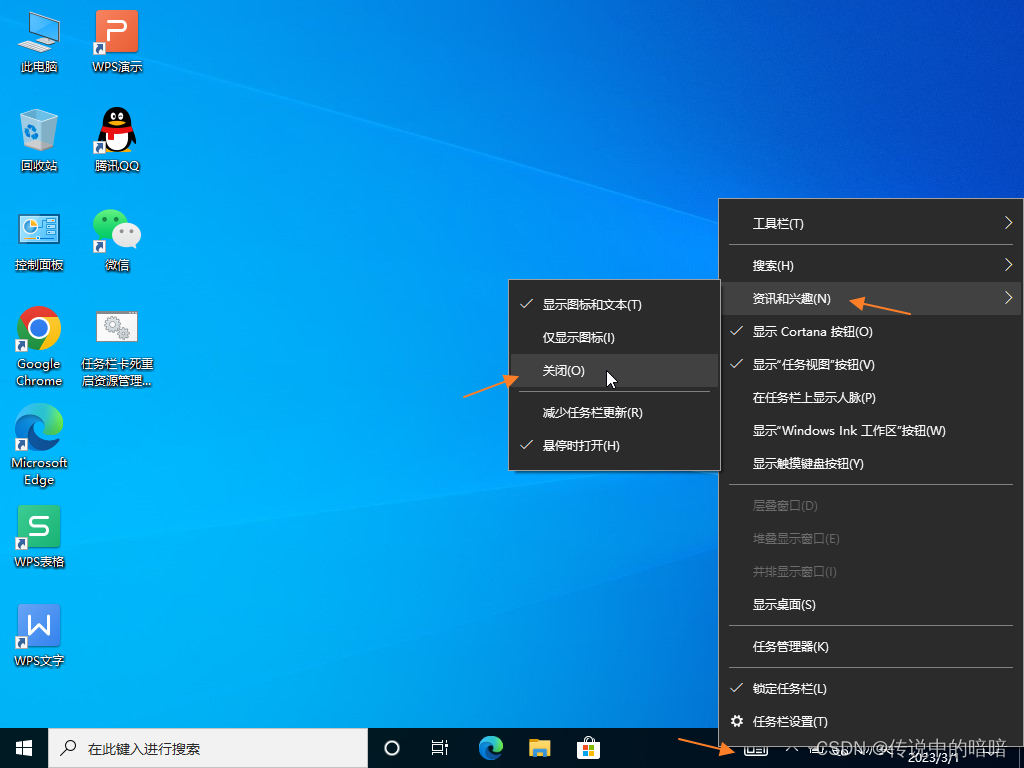
要解决Windows 10底部任务栏无响应的问题,并寻求一个相对永久有效的方法,可以尝试以下几种方案1 重启Windows资源管理器 步骤按住Ctrl + Alt + Del组合键,打开任务管理器,切换到“进程”标签页,找到“Windows资源管理器”,点击“重启” 效果这通常可以迅速恢复任务栏的响应能力2 使用;Win10底部任务栏无响应的解决方法如下方法1重启Windows资源管理器 按下键盘快捷键Ctrl+Alt+Delete,在弹出的界面中,选择任务管理器点击左下角的详细信息,展开后在进程选项卡中,找到Windows进程下面的Windows资源管理器选中Windows资源管理器选项,鼠标右键点击,在弹出的菜单中选择重新启动,重启完毕;1同时按下“Ctrl + Alt + Delete”键以打开任务管理器然后,点击“文件”并选择“运行新任务”2在“新建任务”框中,输入Powershell,然后选中“以系统管理权限创建此任务”,按“确定”3输入sfc scannow,按Enter键如果结果显示“资源保护未找到任何完整性冲突”,则表示没有损坏的;Win10底部任务栏无响应时,可通过以下步骤解决步骤1开启资源管理器并新建任务按下 Ctrl+Alt+Delete 组合键,打开任务管理器界面点击左上角的“文件”选项,选择“运行新任务”步骤2以管理员权限启动PowerShell在“新建任务”对话框中,输入 Powershell,勾选“以系统管理员权限创建此任务”;当Win10底部任务栏无响应时,可以尝试以下两种解决方案方案一重启“Windows资源管理器” 步骤直接按键盘组合键“Ctrl+Alt+Del”打开“任务管理器” 操作切换到“进程”选项卡,选中“Windows资源管理器”项,点击“重新启动”按钮 效果待“Windows资源管理器”重启完成后,再尝试右击任务栏;可以通过任务管理器重启“Windows资源管理器”来解决win10底部任务栏无响应的问题,具体步骤如下打开任务管理器启动电脑后,在系统搜索栏输入“任务管理器”,点击搜索结果打开程序按名称排序进程在任务管理器界面中,点击第一列“名称”标题,使进程列表按名称升序或降序排列此操作可固定进程位置,便于。
Win10底部任务栏无响应,可能是“Windows资源管理器”运行异常或“最常访问”扩展菜单影响右键菜单弹出导致解决方法如下1 重启“Windows资源管理器”通过任务管理器重新启动,具体操作为右键点击底部任务栏,选择开启任务管理器,然后在任务管理器中右键点击“Windows资源管理器”并选择重新启动2;Win10专业版底部任务栏无响应时,可通过任务管理器重启“Windows资源管理器”解决,具体操作如下打开任务管理器使用快捷键 Shift + Ctrl + Esc 直接调出任务管理器界面,无需通过其他菜单操作图通过快捷键打开的任务管理器窗口定位并重启资源管理器在任务管理器中找到 “Windows资源管理器” 进程。







