安装win7旗舰版,电脑系统安装win7旗舰版
1、1按下电脑的启动键,把光盘插入电脑的光驱中2一般的电脑在插CDDVD后,电脑会自动进入CDDVD启动界面,无须设置BIOS3重新启动电脑,出现带有quotpress any key to boot from CDquot字样的界面,随便按下键盘上的某个键即可4在出现的电脑公司功能选择项中,选择安装win7系统到C盘5自动进行系统还原操作7当出现如下界面时,就说明win7 64位操作系统安装并激。
2、\x0d\x0a安装部分\x0d\x0aa自动安装\x0d\x0a方式一\x0d\x0a安装请设置光盘启动,然后选择“安装 Win7 GHOST 装机版”就可以自动安装\x0d\x0a方式二\x0d\x0a安装请设置光盘启动,然后选择“安装 Win7 GHOST 装机版”,在打开的页面中选择“PE模式”就可\x0d\x0a安装。
3、1先将U盘制作成PE启动盘,然后通过解压工具打开win7原版镜像,将sources目录下的installwim文件解压到U盘根目录或UJS文件夹2插入U盘,重启时不停按F12F11Esc等快捷键,选择从U盘启动3进入U盘主菜单,选择02回车启动PE系统4在PE系统桌面,双击打开“Windows安装器”,选择install。
4、win7旗舰版64位镜像安装可通过使用小白三步装机版软件完成,具体步骤如下下载软件并选择系统点击下载小白三步装机版软件,安装完成后关闭杀毒软件打开软件后,系统会自动匹配适合的操作系统版本若需安装win7旗舰版64位,点击“选择其他系统”,在列表中找到并选中该版本,随后点击“立即重装”下载。
5、用U盘安装win7旗舰版系统的步骤1首先,用u启动U盘启动盘制作工具制作好一个u启动u盘启动盘然后把u盘启动盘插进电脑usb接口,按开机启动快捷键进入u启动主菜单界面,选择运行win8pe菜单按回车键进入2win8pe系统会自动打开u启动pe装机工具,将准备好的win7旗舰版系统镜像安装在c盘中,点击。
6、安装win7旗舰版步骤准备工具1大白菜u盘2win7旗舰版系统镜像包具体步骤第一步将制作好的大白菜u盘启动盘插入usb接口台式用户建议将u盘插在主机机箱后置的usb接口上,然后重启电脑,出现开机画面时,通过使用启动快捷键引导u盘启动进入到大白菜主菜单界面,选择“02运行大白菜Win8PE防蓝屏。
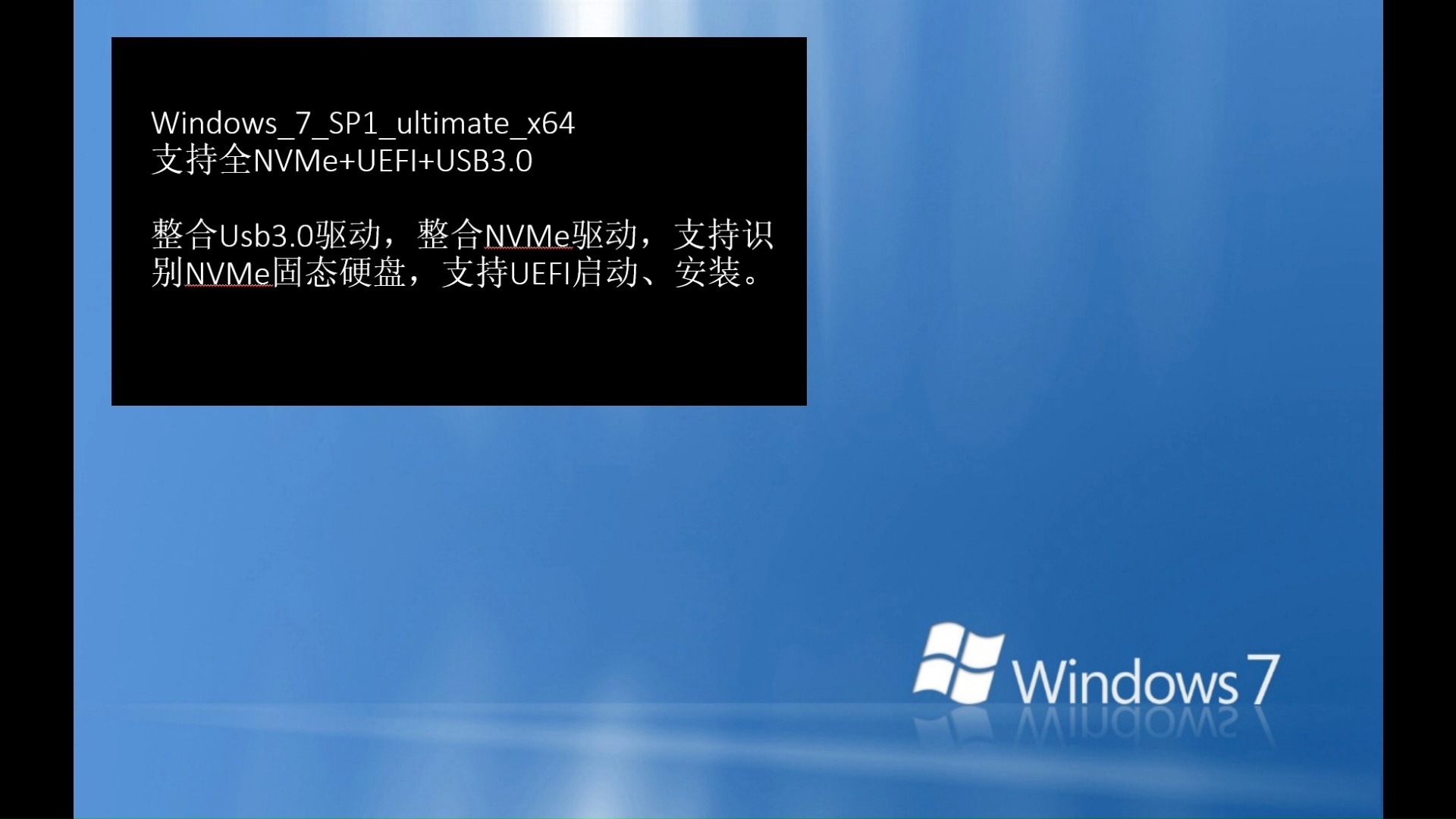
7、1首先将C盘文件以及桌面文件进行备份,然后使用解压工具WinRAR将win7旗舰版原版镜像解压到C盘之外的分区 2打开win7系统镜像文件,双击其中的“setupexe”,点击“现在安装”3选择“不获取最新安装更新”,安装类型选择“自定义”4选择将系统安装在C盘,点击下一步 5出现会保留以前系统安装文件。
8、一安装准备1关闭系统安全工具以及杀毒软件2操作系统win7旗舰版下载二U盘安装方法系统之家下载的win7系统怎么用U盘安装三硬盘安装方法1首先从系统之家下载win7旗舰版系统,右键解压到指定目录,不要放桌面或C盘,比如解压到D盘2解压之后的系统文件如图所示3双击“硬盘安装EXE”打开。
9、很多用户都不清楚怎样安装win7旗舰版,其实安装系统方法非常多,下面小编跟大家介绍win7旗舰版的安装教程图解相关教程怎么用U盘启动盘安装原版win7系统一所需材料1备份电脑C盘和桌面文件2系统镜像雨林木风win7旗舰版二U盘安装方法U盘安装win7旗舰版系统图文步骤三光盘安装方法光盘安装win7旗舰版。
10、安装纯净版win7旗舰版的步骤1将WIN7系统盘插入电脑光驱2开机时按F12键,选择CDDVD启动3点现在安装4点不获取最新安装更新5勾丫安装win7旗舰版我接受许可条款,点下一步6选择自定义高级7如果要将WIN7安装在C盘的话,就选择C盘,点下一步,之后引导系统安装即可bootmgr。
11、备份资料检测完成后,用户对电脑有简单安装win7旗舰版了解后,继续下一步备份之前的系统资料在选项框里面打上勾,软件就会自动备份资料文件下载系统备份完后系统之家重装大师会自动进行系统下载,用户只需慢慢等待即可win7旗舰版系统安装是完全自动一键重装式的过程,用户不需要做任何操作重启安装win7旗舰版下载完毕。
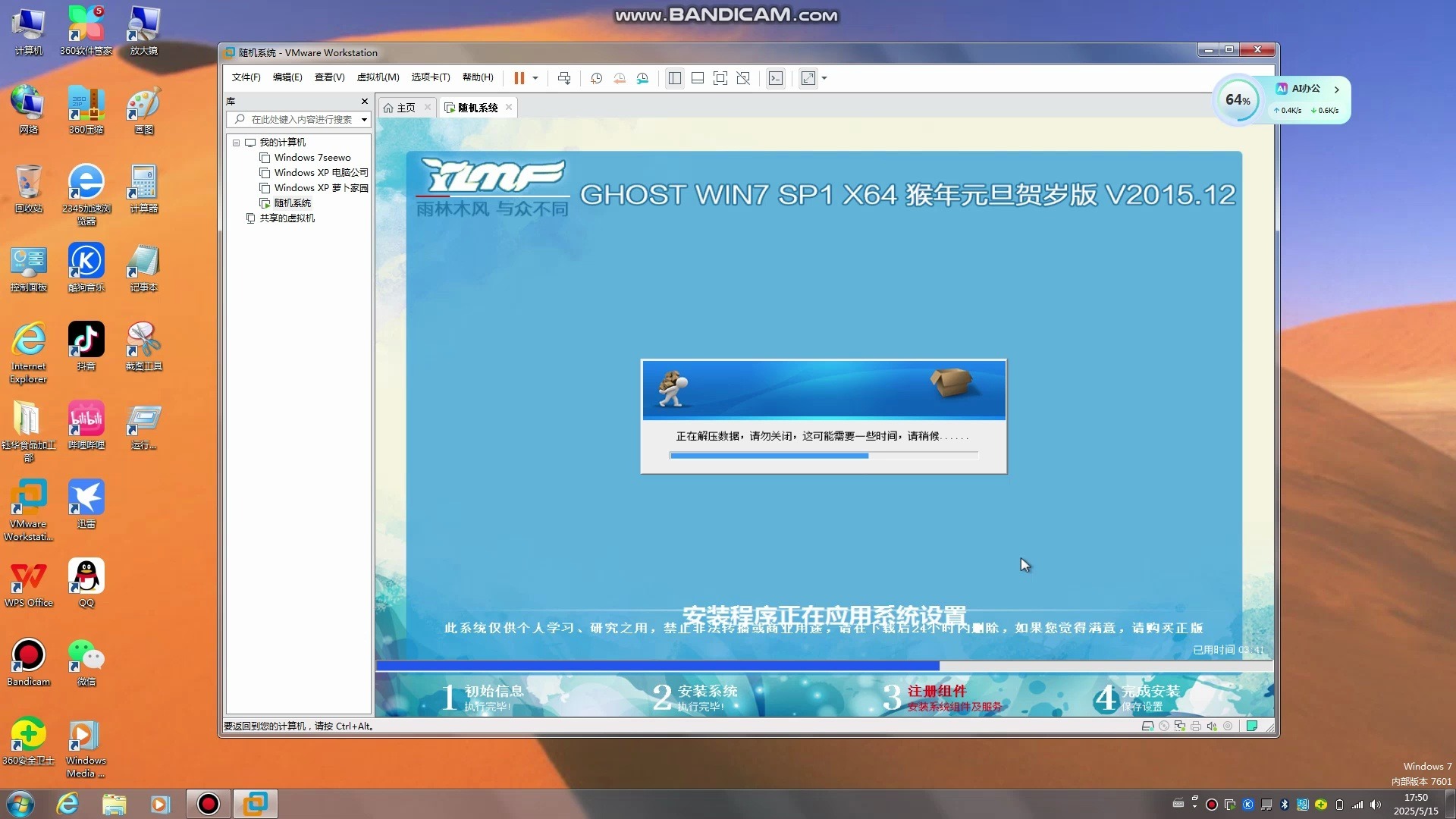
12、点击确定,如图5还原成功之后提示重启计算机,点击“是”,如图6重启电脑后程序就开始进行安装过程,安装进度有点漫长,请慢慢等候,如图7 最后是win7系统常规设置,设置好安装win7旗舰版了等待系统部署结束就能使用了如图8进入计算机桌面后,点击查看计算机属性,win7 旗舰版64位系统安装完成如图wi。
13、电脑系统win7旗舰版安装步骤准备工具1u启动u盘2win7旗舰版系统镜像包具体步骤一制作u启动盘1从网上下载u启动u盘启动盘制作工具安装包2安装u启动u盘启动盘制作工具3插入u盘,打开u启动u盘启动盘制作工具,点击“一键制作启动U盘”4弹窗确认,执行一键制作启动u盘操作二安装win71。
14、8 安装安装完成后会出现输入用户名界面,输入用户名,下一步后出现输入密码界面,根据需要确定是否输入密码,然后下一步9 出现要输入密钥,可以输入系统的激活秘钥10 选择仅安装重要的更新,并且调整时间和选择网络11 接着Windows7旗舰版 正在启动,这样就进入了系统12系统安装完成后可前往。
15、很多用户在安装操作系统的时候会考虑选择安装win7旗舰版系统,win7旗舰版系统具有良好的安全性兼容性,因此很多用户会在电脑中安装win7旗舰版系统而内存空间不是很充足的用户可以安装win7旗舰版32位系统所以,接下来小编和大家分享的就是win7旗舰版32位系统的安装教程相关阅读u盘安装win7原版镜像教程新硬盘。
16、确认无误后,点击是4重启进入以下画面,将gho系统解压到C盘5解压完成后自动重启并继续安装系统6最后安装完成,启动进入win7旗舰版系统三U盘安装win764旗舰版方法win764位旗舰版系统U盘安装步骤四光盘安装win764旗舰版方法win764位旗舰版光盘怎么安装到这边win764位旗舰版系统的安装。
17、win7旗舰版32位系统安装教程win7旗舰版32位系统安装教程不能开机win7系统如今仍然有很多人到应用,许多买来自带win10电脑上的用户也想安回win7系统,下面简易和大伙儿讲下电脑上安装win7专业版32位系统系统的实例教程吧1下后的系统格式ISO文件,将ISO文件和NT6安装器可自主下载复制到电脑上。







