win7磁盘清理,win7磁盘清理c盘步骤
在win7系统中,可通过系统自带工具进行磁盘清理,步骤如下进入控制面板开启电脑进入win7系统,点击“开始”按钮,找到“控制面板”找到性能信息和工具进入控制面板页后,将查看方式更改成大图标,在菜单里找到“性能信息和工具”并选择打开磁盘清理选择性能信息和工具后,在左边有“打开磁盘清理;清空Windows 7硬盘可通过以下步骤实现,需根据需求选择部分或全部操作清除临时文件 点击开始菜单,在搜索栏输入“清理磁盘”并回车选择目标硬盘驱动器如C盘,勾选“临时文件”,点击“确定”系统会自动扫描并删除临时文件,释放空间卸载不需要的程序 点击开始菜单,进入“控制面板”选择“程序”。
Win7磁盘清理功能可通过以下步骤找到进入系统属性界面首先进入Win7系统桌面,鼠标右键点击win7磁盘清理我的电脑图标,选择属性进入性能信息和工具界面在打开的系统属性界面左下角,点击性能信息和工具选项打开磁盘清理功能在新出现的界面左侧,点击打开磁盘清理选项使用磁盘清理功能完成上述操作后,Win7磁盘清理功能;在Windows 7中,可通过磁盘属性中的“磁盘清理”功能或系统工具快速清理磁盘,具体步骤如下方法一通过磁盘属性清理打开“计算机”界面在桌面找到“计算机”图标,双击打开选择磁盘并打开属性在“计算机”窗口中,选择需要清理的磁盘如C盘,单击右键,点击“属性”启动磁盘清理工具在磁盘属性窗口的“常规”选。
步骤1运行磁盘清理工具磁盘清理是Windows内置的实用程序,可安全删除系统生成的冗余文件打开“我的电脑”,右键单击需要清理的驱动器如C盘,选择属性在属性窗口中点击磁盘清理按钮,系统会扫描可清理的文件类型如临时文件回收站内容系统更新备份等勾选需要删除的文件类型如“临时文件”。
win7磁盘清理后开不win7磁盘清理了机
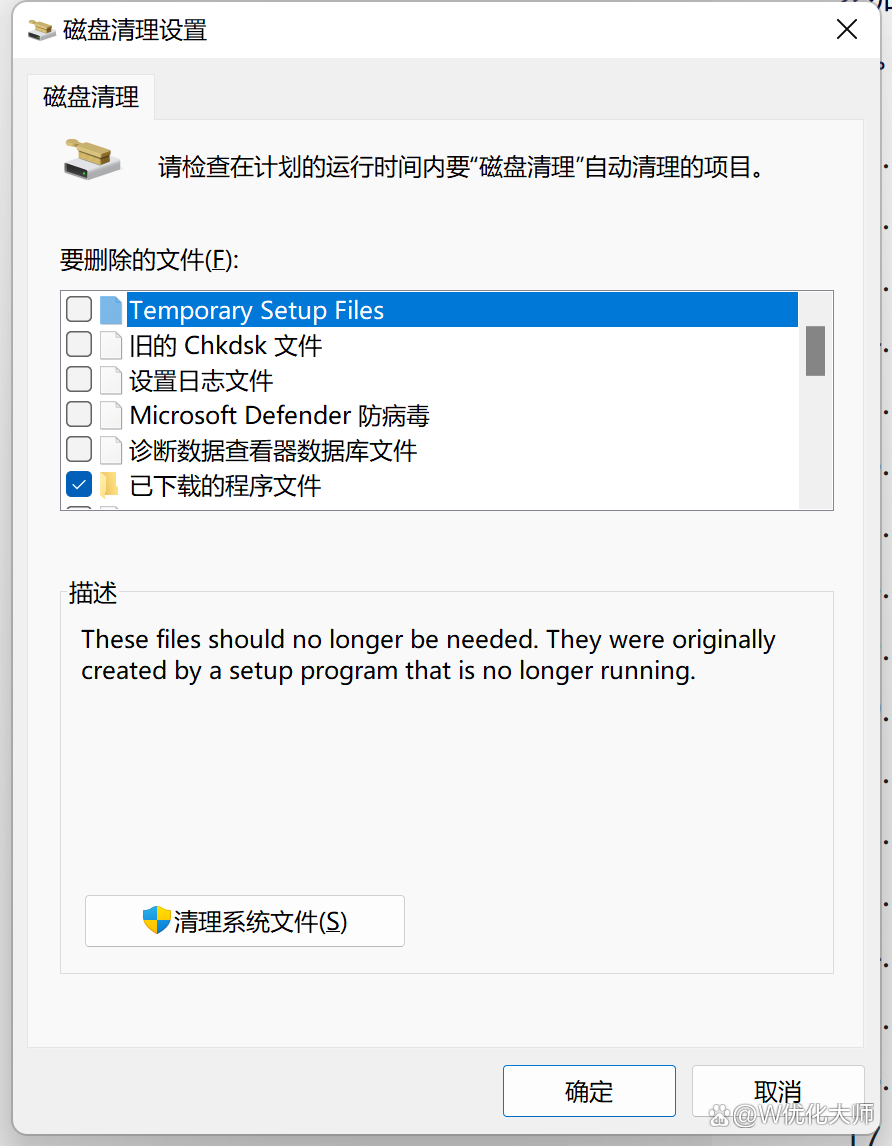
1、1 清理临时文件操作路径“开始”菜单 “所有程序” “附件” “系统工具” “磁盘清理”步骤选择目标驱动器如C盘,点击“确定”勾选需删除的临时文件类型如“临时Internet文件”“下载程序文件”“Windows临时文件”点击“确定”执行删除作用临时文件占用空间大且无实。
2、清理 Windows 7 系统盘可通过以下步骤实现第一步使用磁盘清理工具操作路径打开“我的电脑”或“此电脑”,右键单击系统盘通常为 C 盘,选择“属性”清理步骤在“常规”选项卡中,单击“磁盘清理”按钮系统会扫描可清理的文件类型如临时文件系统缓存回收站内容等勾选需要删除。
3、Win7系统清理磁盘可通过磁盘碎片整理和磁盘清理工具实现,具体方法如下方法一磁盘碎片整理操作步骤打开“计算机”,右键点击需要清理的磁盘如C盘,选择属性在属性窗口中切换至工具选项卡,点击立即进行碎片整理在磁盘碎片整理程序中,选择目标磁盘并点击开始整理,等待程序自动完成优化作用整理磁盘中分散的文件碎片。
4、在Win7系统中,可通过使用360安全卫士的系统盘瘦身功能来清理系统盘空间,具体操作如下打开360安全卫士的功能大全运行360安全卫士软件,在主界面中找到并点击功能大全选项此模块集成win7磁盘清理了多种系统工具,可辅助完成磁盘清理优化等操作进入系统盘瘦身功能在功能大全页面中,找到系统盘瘦身工具并点击。
5、Win7电脑C盘满win7磁盘清理了可通过磁盘清理清理回收站转移大文件清理浏览器历史记录和缓存等方法解决具体如下磁盘清理 打开电脑桌面,找到“计算机”图标并双击打开在计算机窗口中,找到C盘,右键单击C盘,在弹出的菜单中选择“属性”在C盘属性窗口中,点击“磁盘清理”按钮系统会开始扫描C盘可以清理。
6、Win7的磁盘清理可通过开始菜单搜索找到,具体清理步骤如下打开开始菜单点击电脑屏幕左下角的WINDOWS国徽图标开始菜单搜索磁盘清理在开始菜单的搜索框中输入“磁盘清理”,系统会自动显示匹配结果启动磁盘清理工具点击搜索结果中的“磁盘清理”选项,打开工具窗口选择要清理的磁盘在弹出的。
7、利用磁盘清理工具Win7内置的磁盘清理工具可快速识别并删除临时文件回收站数据及系统更新备份等冗余内容进入“计算机”,右键点击目标磁盘分区如C盘,选择“属性”在属性窗口切换至“常规”标签页,点击“磁盘清理”按钮系统扫描完成后,会列出可清理的文件类型如临时文件回收站内容系统更新。
8、清理 Win7 C 盘可通过快速清理与深入清理结合的方式,同时配合定期维护措施实现 以下是具体操作步骤一快速清理使用磁盘清理工具启动工具点击“开始”菜单,在搜索框输入“磁盘清理”,回车打开选择驱动器在弹出窗口中选择 C 盘系统盘,点击“确定”勾选删除项扫描完成后,勾选“。
win7磁盘清理c盘步骤
打开磁盘清理单击“打开磁盘清理”选择驱动器并清理选择要清理的驱动器,单击“确定”,系统将自动扫描并列出可清理的文件,用户确认后即可完成清理方法二通过运行命令操作打开运行窗口在桌面按下 Win+R 快捷键,打开“运行”对话框输入命令在运行窗口中输入 cleanmgr,单击“确定”选择。
清理WIN7电脑C盘可通过磁盘清理工具及手动删除无用文件实现具体操作如下一使用磁盘清理工具打开属性管理器打开我的电脑,选择C盘,点击鼠标右键选择属性启动磁盘清理在弹出的属性管理器中,点击磁盘清理,点击后可能要等待几分钟选择删除文件当磁盘清理编辑器弹出后,在要删除的。
相关标签 :
硬盘驱动




