任务栏修复,win10任务栏修复
当Win10系统任务栏修复的桌面图标和任务栏消失时任务栏修复,可通过以下步骤快速修复核心解决方法通过任务管理器重启资源管理器进程此方法通过重新加载系统关键进程explorerexe恢复界面显示任务栏修复,具体步骤如下打开任务管理器直接按下键盘组合键 Ctrl + Alt + Del任务栏修复,在弹出的界面中选择 任务管理器创建新任务在任务管理器界面中;操作步骤使用任务栏修复工具的操作步骤相对简单用户只需下载并安装相应的修复软件,按照提示操作,运行修复工具后,它会自动检测系统中是否存在任务栏图标消失的问题,并显示可修复的图标列表用户选择需要修复的图标并点击“修复”按钮即可完成修复注意事项系统更新在使用任务栏修复工具前,建议确保;在“开始”菜单中键入“Regedit”打开注册表编辑器定位到HKEY_CURRENT_USERSoftwareMicrosoftWindowsCurrentVersionExplorer路径删除“StuckRects”键值重启电脑,任务栏应能恢复正常使用专业的任务栏修复工具如果注册表编辑器修复无效,可以考虑使用专业的任务栏修复工具选择“任务栏丢失”等相关选项;在Windows PowerShell界面中单击鼠标右键,系统会自动粘贴已复制的命令按下回车键以执行该命令第三步等待修复完成耐心等待命令执行完毕,此过程可能需要几分钟时间执行完成后,任务栏卡死或图标无响应的问题通常可以得到解决注意事项在执行修复命令前,请确保已保存所有正在进行的工作,以防意外;2用鼠标沿左边的最边上,这时鼠标形成双箭头,用左键按住不松手,将任务栏向下拖回原位3再右击任务栏选属性,勾选“锁定任务栏”,按应用即可4如果上面的方法不行,请用下面的软件修复下载一个任务栏修复的小软件修复,打开软件选任务栏问题中的“恢复任务栏到默认位置”。
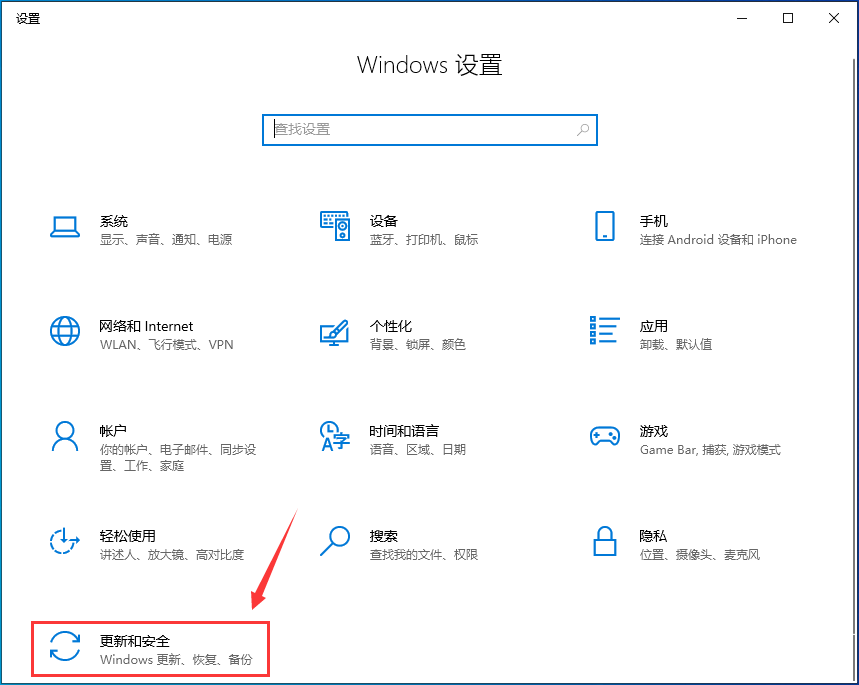
2 进行系统还原 打开设置应用选择“更新和安全”选项 点击恢复按钮在恢复窗口中,选择“开始系统还原” 按照提示操作按照系统提示进行系统还原操作请注意,此操作可能导致部分数据丢失,因此建议提前备份重要文件3 使用第三方软件修复 选择任务栏修复工具如“任务栏修复工具”等专门用于修复;创建新任务点击任务管理器左上角的 文件,选择 运行新任务重启资源管理器在弹出窗口中输入 explorerexe,点击 确认系统将重新加载资源管理器,任务栏恢复响应原理说明任务栏假死通常由资源管理器进程卡死导致,通过强制结束并重启该进程,可清除临时故障,恢复系统界面交互功能此方法无需重启;TaskbarRepairToolPlus是用于修复任务栏问题的工具,可通过以下步骤使用下载与解压下载软件在百度搜索框输入“TaskbarRepairToolPlus下载”,选择合适来源下载到电脑解压软件若电脑安装了解压工具,右键点击下载文件选择解压若未安装,先安装如WinRAR等解压软件再解压启动软件这是一个绿色软件,无需;电脑任务栏卡死或无响应时,可通过重启资源管理器检查系统更新修复系统文件排查软件冲突等方法解决若常规手段无效,可尝试创建新用户回滚更新或系统还原最终手段为重置或全新安装系统一基础修复方法由简入繁重启Windows资源管理器 按下 Ctrl + Shift + Esc 打开任务管理器若无效,按;方法一通过运行对话框执行命令 步骤同时按下Windows键即键盘上带有Windows标志的键和R键,打开运行对话框在运行对话框中输入ie4uinitexe show,然后按下回车键系统将执行该命令,并尝试修复任务栏中的图标缓存方法二通过文件夹地址栏执行命令 步骤打开“此电脑”在Windows 10中;Win10任务栏假死可通过回退系统版本修复,具体步骤如下问题原因任务栏假死可能由系统bug或兼容性问题引发,回退至上一版本可规避已知故障操作步骤 打开设置界面使用快捷键 Win+i 启动系统设置,选择 更新和安全 选项进入恢复选项在左侧菜单点击 恢复,右侧窗口找到 回退到Windows10上一个版本,点击 开始 按钮选择回退理由并确。
Win10 1909任务栏假死可通过回退系统版本修复,具体操作如下步骤1进入系统设置按下键盘“Win+i”组合键,打开Windows设置界面,选择“更新和安全”选项步骤2启动系统回退功能在左侧菜单中点击“恢复”,右侧窗口找到“回退到Windows10上一个版本”选项,点击“开始”按钮步骤3完成回退操作选择回退;Win10任务栏假死可通过以下步骤修复步骤1打开系统配置按 Win + R 组合键,输入 msconfig 后回车,快速打开系统配置窗口步骤2禁用非Microsoft服务在系统配置窗口中,切换到 服务 选项卡,勾选 隐藏所有Microsoft服务,点击 全部禁用,最后点击 应用并确定注意若启用了指纹识别功能,需保留相关;操作步骤打开文件资源管理器,在左侧导航栏右键点击“快速访问”,选择“选项”在“常规”选项卡的“隐私”部分,点击“清除”按钮清理后重启电脑,观察任务栏是否恢复正常三运行SFC扫描修复系统文件若重启explorerexe和清理快速访问无效,可能是系统文件损坏,需通过系统文件检查器SFC扫描修复。
一重启Windows资源管理器任务栏由Explorerexe进程驱动,进程卡死会导致无响应通过任务管理器重启可快速恢复步骤1按下Ctrl + Shift + Esc组合键,打开任务管理器步骤2在“进程”选项卡中找到Windows资源管理器,右键选择“结束任务”步骤3点击任务管理器顶部“文件” “运行新任务”。
电脑任务栏图标白板修复方法简易版当点击图标后软件运行正常,说明图标的缓存出现问题为解决此问题,只需执行一行命令即可完成修复具体方法如下1 打开运行对话框,使用快捷键 Windows键+R输入“ie4uinitexe show”后,点击回车按钮2 另一种方法是,打开“此电脑”或任何文件夹,然后;启动任务管理器可通过Ctrl+Shift+Esc快捷键打开在任务管理器中,点击“启动”选项卡禁用所有的启动项重启设备通过上述步骤,可以修复Win10专业版系统任务栏无反应的假死问题如果问题依然存在,建议检查是否有最新的系统更新或补丁,并考虑更新显卡驱动等硬件驱动,以排除硬件兼容性问题。

相关标签 :







