安装操作系统,虚拟机安装操作系统
1、驱动程序是计算机硬件与操作系统之间通信的桥梁安装操作系统,安装所有必需的驱动程序包括显卡声卡网络适配器等的驱动程序安装操作系统,以确保计算机硬件能够正常工作可以从操作系统官方网站或硬件厂商网站下载最新的驱动程序进行安装重启并登录安装完成后,重启计算机在登录界面输入之前设置的用户名和密码,即可登录国产电脑操作系统,开始使用提示如安装操作系统;二保存BIOS设置并重启1 设置完成后按F10保存,选择“是”确认2 重启时保持U盘插入,电脑将自动从U盘启动,无需额外操作三系统安装流程1 进入Windows安装界面后,选择语言地区并点击“现在安装”2 选择“自定义仅安装Windows高级”,删除原有分区需提前备份数据后新建分区3;第一步下载老毛桃v92安装包到系统桌面上,如图是已经下载好的老毛桃安装包第二步鼠标左键双击运行安装包,接着在“安装位置”处选择程序存放路径建议大家默认设置安装到系统盘中,然后点击“开始安装”即可,如下图所示第三步随后进行程序安装,我们只需耐心等待自动安装操作完成即可,如下图所示。
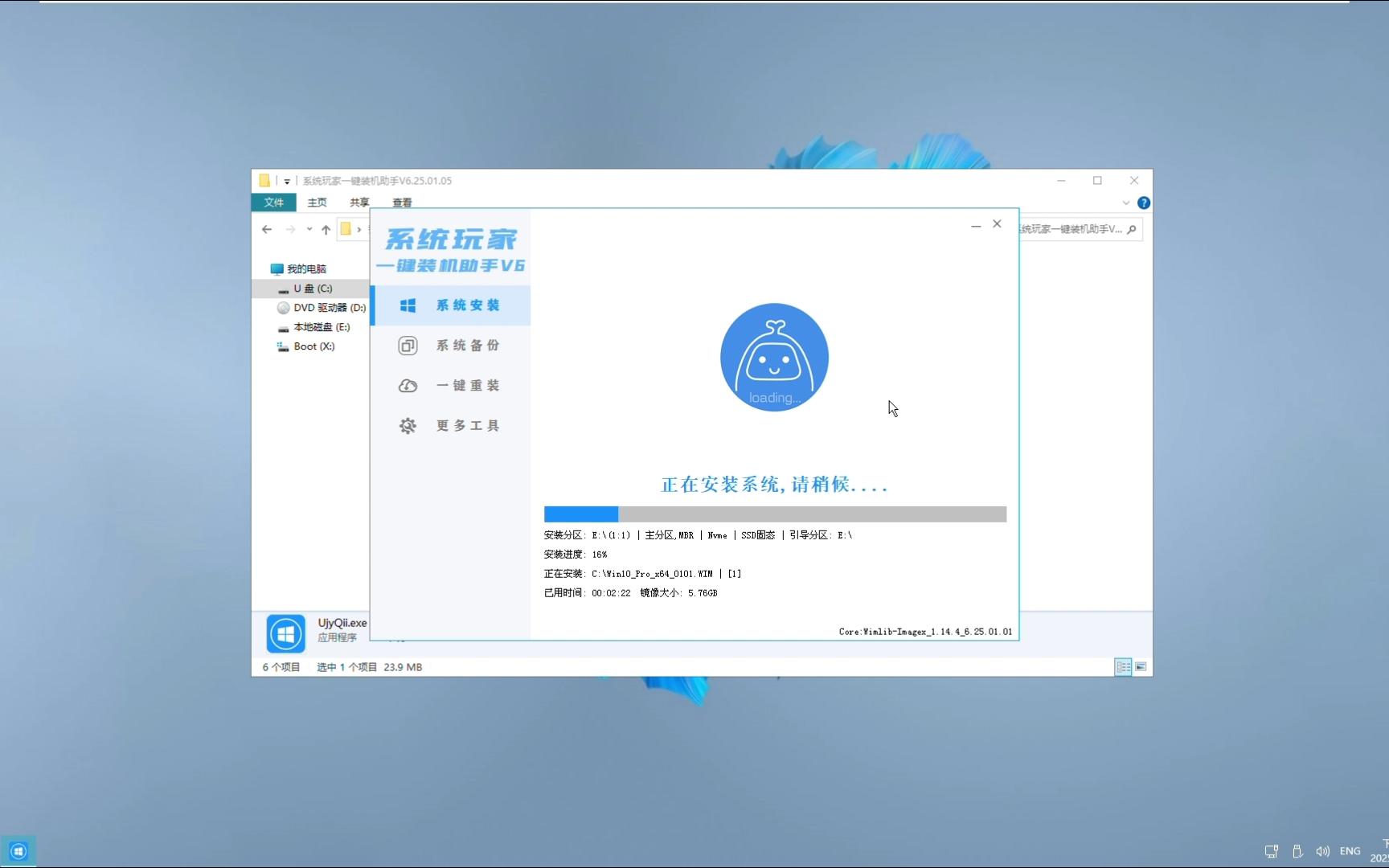
2、选择安装类型 全新安装选择“自定义仅安装Windows”升级安装可选择“升级”磁盘分区与格式化 在安装界面中,可对磁盘进行分区删除或格式化操作默认保留现有分区选择目标分区后点击“下一步”开始安装等待系统安装系统自动完成文件复制和配置,此过程可能需要1030分钟,请耐心等待基础配置;安装Windows 10操作系统的步骤如下一准备工作确保电源接通 如果是笔记本电脑,安装过程中需保持电源连接,避免因电量不足导致中断准备安装介质 下载官方Windows 10 ISO镜像文件,保存至电脑本地准备U盘或光盘作为安装介质可选,若通过直接运行ISO文件安装可跳过二加载ISO镜像文件解压或装载ISO;可以选择已有分区进行安装,或点击“新建”创建新分区选择希望安装Windows的分区,点击“下一步”安装过程系统将开始复制文件并安装Windows这个过程可能需要一段时间,请耐心等待系统设置安装完成后,计算机会重启并进入系统设置界面选择地区和语言,并进行基本设置,如连接WiFi网络登录微软账户;自己组装电脑选择操作系统需根据处理器代数来决定四代以前的处理器优先选win7系统6代到11代的CPU更推荐安装win1012代以后的处理器通常建议安装win11以下是详细介绍四代以前的处理器选win7系统四代以前的处理器在硬件架构和性能上相对较为老旧win7系统对这类硬件的兼容性较好,能够充分发挥其;执行系统安装确认备份完成后,点击安装系统按钮,软件将自动下载或加载系统镜像文件进入DOS与PE环境安装完成后电脑会自动重启,进入DOS界面并自动加载PE系统预安装环境,此过程无需手动操作完成系统部署PE系统会自动部署Windows 10,部署完成后再次重启,进入Windows 10安装界面,等待所有组件;远程帮人安装电脑操作系统需分场景操作,核心依赖远程工具与系统镜像,需注意网络稳定性与数据安全,以下是详细步骤与注意事项一前期准备工作需双方配合1 目标电脑端#8226 备份所有重要数据文档图片软件等,可通过云盘移动硬盘存储#8226 关闭杀毒软件与防火墙避免干扰远程连接#。
3、1首先下载ultraiso和Win PE系统,同时插入U盘在第四步之写入映像之前插入就行2安装ultraiso,没有什么需要注意的,一直点下一步即可,安装完成后打开3打开ultraiso之后,选择文件打开选择刚才下载的WinPEISO,如图4接下来开始写入硬盘映像,按照下图操作即可5在硬盘驱动器那里选择你的U盘,写入方式;且在特定系统环境下可能引导失败六VHD安装法 VHD是微软的一种虚拟硬盘文件格式,Windows 72008从系统底层支持VHD格式,因此可以开机选择引导VHD中的操作系统这种方法较为新颖,但由于使用人数较少,较为抽象每种安装方法都有其适用场景和局限性,用户应根据自己的实际情况选择最合适的安装方式;安装系统的一般步骤主要包括以下几个方面一备份重要数据在安装系统前,务必备份C盘和桌面等重要位置的数据,如文档照片音乐等,以防数据丢失这是安装系统前最重要的一步,因为安装过程可能会清空硬盘中的部分或全部数据二准备安装介质选择合适的操作系统安装盘,可以是光盘或者U盘如果没有;WinPE是可以通过U盘来安装Linux系统的,下面以U盘WinPE安装Centos53版Linux为例,方法如下1在U盘上安装好WinPE并在U盘根目录建立一个名为LMT的目录2将CentOS64x86_64minimaliso镜像拷入U盘下的LMT目录3将U盘插入电脑重启电脑,进入BIOS选择U盘启动4系统从U盘启动以后显示出。
4、电脑安装系统时需要注意的事项如下1选择硬件兼容的操作系统一些比较老旧的笔记本并没有测试过最新发布的操作系统,如win 10这样有可能会导致系统安装出现问题,或者系统安装成功后有个别的硬件驱动无法找到,导致 部分硬件功能无法使用还可能会造成应用程序不兼容,某些软件可能无法正常使用同时新的操 作系统对硬件也有最低;1 安装界面设置#8226 选择语言时间格式和键盘输入法,点击下一步#8226 点击现在安装,可跳过产品密钥后期通过激活工具或微软账户激活2 分区与安装#8226 选择自定义仅安装Windows高级避免覆盖系统#8226 分区操作删除原有系统分区注意此操作。
5、本文向大家介绍win2000操作系统安装的全过程,内容介绍地比较详细,非常实用,感兴趣的朋友可以学习一下安装操作系统!操作系统安装全程图解 WIN2000 windows 2000 server篇 一准备工作1准备好Windows 2000 server简体中文版安装光盘,并检查光驱是否支持自启动2可能的情况下,在运行安装程序前用磁盘扫描程序;1系统镜像开始进行引导2自动格式化分区3复制镜像文件4初始化windows XP配置5安装windows6安装设备7提示输入产品密钥,如果不输入无法进行下一步8安装网络模块9继续复制文件10安装开始菜单项11注册组件12安装windows XP完成后,自动重启13安装完成,进入。