注册表在哪,注册表在哪删除
1、1首先注册表在哪我们打开电脑桌面注册表在哪,点击电脑左下角的开始图标注册表在哪,接着点击运行2在运行里输入regedit后点击确定3然后会打开注册表编辑器注册表在哪,点击展开左侧菜单HKEY_LOCAL_MACHINE4首先需要删除一个AutoCAD文件夹,具体的依次点开SOFTWAREAutodeskAutoCAD,点击删除这个。
2、步骤1点击屏幕左下角的开始菜单,选择运行或按快捷键Win + R步骤2在运行窗口中输入regedit,点击确定步骤3系统将自动打开注册表编辑器,界面分为左右两栏左侧为树状目录结构包含5个根键HKEY_CLASSES_ROOTHKEY_CURRENT_USERHKEY_LOCAL_MACHINEHKEY_USERSHKEY_CURRENT_CONFIG。

3、注册表通过“注册表编辑器”工具打开,在Windows搜索栏输入“regedit”并运行即可访问 以下是详细说明与注意事项一打开注册表的具体步骤启动搜索功能在Windows任务栏的搜索框或按Win+S组合键中输入关键词“regedit”选择注册表编辑器搜索结果会显示“注册表编辑器”程序,点击即可运行若系统提示。
4、计算机\HKEY_LOCAL_MACHINE\SOFTWARE\Adobe\Photoshop里面就是photoshop的注册表,如下参考1首先,按下键盘上的“win+r”,打开“run”窗口,如下图所示2打开运行窗口后,在输入框中输入“regedit”,点击“ok”,如下图所示3然后,打开“注册表编辑器”,在左侧导航栏中输入地址“computer\HKE。
5、注册表路径HKEY_CURRENT_USER\software 步骤开始 运行输入regedt32 确定或者回车2在注册表里找到HKEY_CURRENT_USER,并点击HKEY_CURRENT_USER前面的小三角3在HKEY_CURRENT_USER展开项中找到software,并点击software前面的小三角4software展开项中的注册信息就是注册表在哪我们安装的软件。
6、1运行打开使用快捷键win+R打开运行窗口,输入命令regedit,按下回车键即可打开注册表编辑器2搜索打开使用win10或win11系统的用户,可以通过任务栏上的搜索功能,查找注册表找到后选择打开即可3C盘打开在电脑桌面上找到我的电脑或此电脑,然后双击进入C盘。
7、#8226 在搜索框输入“注册表编辑器”,点击顶部结果即可打开二注册表文件的物理存储位置1 系统核心注册表文件#8226 位于系统盘通常为C盘的 `Windows\System32\config` 目录下#8226 包含 `SAM``SECURITY``SOFTWARE``SYSTEM``DEFAULT` 等关键文件,存储系统核心配置2。
8、1第一步,打开计算机开始菜单中的“运行”选项,如下图所示,然后进入下一步2其次,完成上述步骤后,输入“REGEDIT”命令并按“确定”按钮以打开注册表,如下图所示,然后进入下一步3接着,完成上述步骤后,打开注册表中的“HKEYCLASSESROOT”,如下图所示,然后进入下一步4然后。
9、Windows桌面注册表地址位于HKEY_CURRENT_USERSoftwareMicrosoftWindowsCurrentVersionExplorerUser Shell Folders下的Desktop键值项具体说明如下打开注册表编辑器按下WIN+R组合键,输入regedit后回车,即可启动注册表编辑器这是访问和修改注册表的基础操作,需确保以管理员权限运行以避免权限不足问题定位。
10、1,首先,按下“win+r”组合键,输入“regedit”按下回车键2,即可打开注册表编辑器。
11、注册表在哪个文件夹,注册表在哪很多人还不知道,现在让我们一起来看看吧计算机注册表在哪我们都知道注册表是每台电脑的灵魂从微软Windows 95开始,注册表就真正成为了Windows用户经常接触的内容,并在后续的操作系统中沿用至今接下来,我们来看看如何进入电脑的灵魂方法一 1在电脑桌面上找到。
12、一注册表文件保存路径 主要保存路径在Win7系统中,注册表文件主要保存在CWindowsSystem32config目录下这个目录下包含了多个注册表文件,如SYSTEMSOFTWARESAMSECURITY和DEFAULT等,这些文件共同构成了Windows注册表的主体二注册表备份文件路径 备份表路径为了数据的安全,Win7系统还会自动对。
13、使用运行命令按下Win + R键打开运行对话框,输入“regedit”并按下回车键,即可打开注册表编辑器此方法适用于Windows各个版本,是最常用的打开方式通过搜索功能该方法适用于Windows 10及更高版本点击任务栏上的搜索图标,输入“注册表”或“regedit”,在搜索结果中找到并点击“注册表编辑器”。
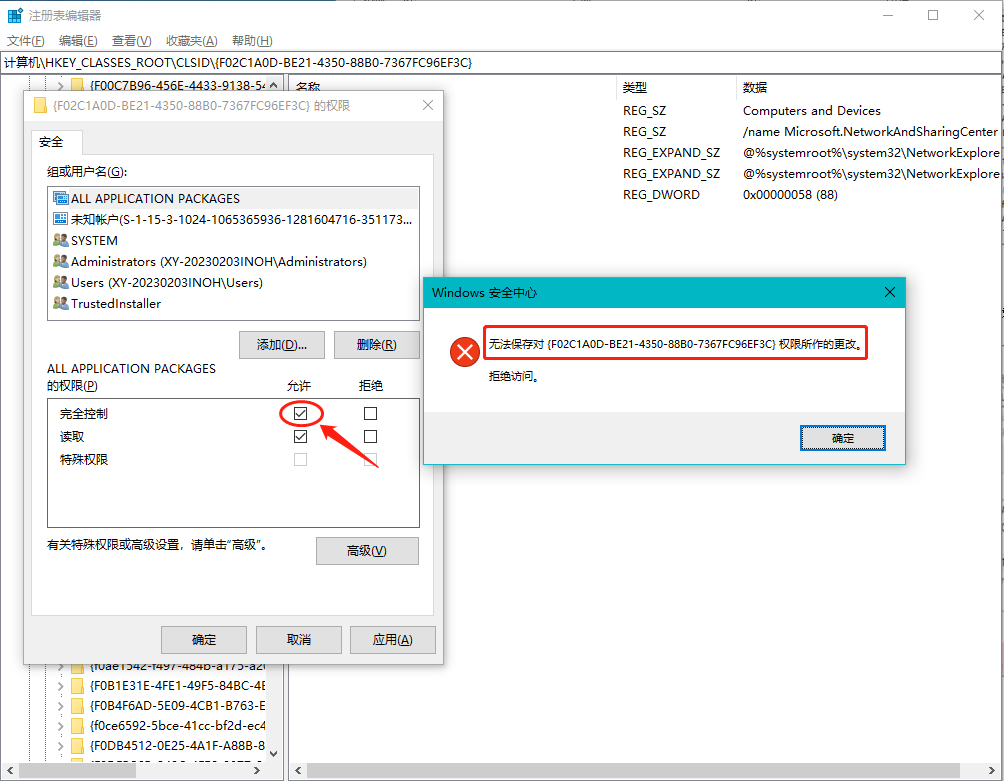
14、注册表在Windows系统中,可以通过以下方式打开通过运行界面打开首先,按下Windows键 + R键调出运行界面在运行界面的输入框中输入regedit,然后点击确定按钮点击确定后,即可进入注册表编辑器,这就是Windows的注册表所在注册表简介定义注册表是Windows内部一个巨大的树状分层的数据库,主要由。
15、电脑的注册表位于Windows操作系统的内部,是一个巨大的树状分层的数据库,可以通过运行界面访问以下是关于电脑注册表的详细解释一注册表的位置 访问方式要访问注册表,可以通过键盘快捷键“Windows+R”调出运行界面在运行界面的输入框中输入“regedit”,然后点击“确定”按钮这样,就可以进入。
相关标签 :
注册表