windows徽标键,windows徽标键组合的快捷键
使用Windows徽标键快捷键技巧大全 Windows系统提供windows徽标键了丰富的快捷键,本文将为你介绍一些常用的Windows徽标键快捷键及其使用方法,帮助你更高效地操作电脑放大镜功能按下Windows徽标键+九次加号,即可打开放大镜功能,用于放大屏幕上的特定区域放大和缩小使用Windows徽标键+加号或减号,可以快速放大或缩小。
在Win10下,Windows徽标键有许多实用的快捷键组合,以下是一些常用的组合及其功能Win + A打开操作中心Win + B将焦点转移到任务栏通知区域,之后你可以通过左右方向键选择项目,按回车打开Win + D显示桌面,重复按下可还原窗口Win + E打开资源管理器窗口Win + Ctrl + F打开查找计算机。
Windows徽标键通常简称为Win键与各种其windows徽标键他键的组合可以形成多种快捷键,这些快捷键能够大大提高用户在Windows操作系统中的工作效率以下是Windows 7和Windows 10中常用的一些Windows徽标键组合快捷键Windows 7及Windows 10通用快捷键Win + D显示桌面这个快捷键可以瞬间将当前所有窗口最小化,显示。
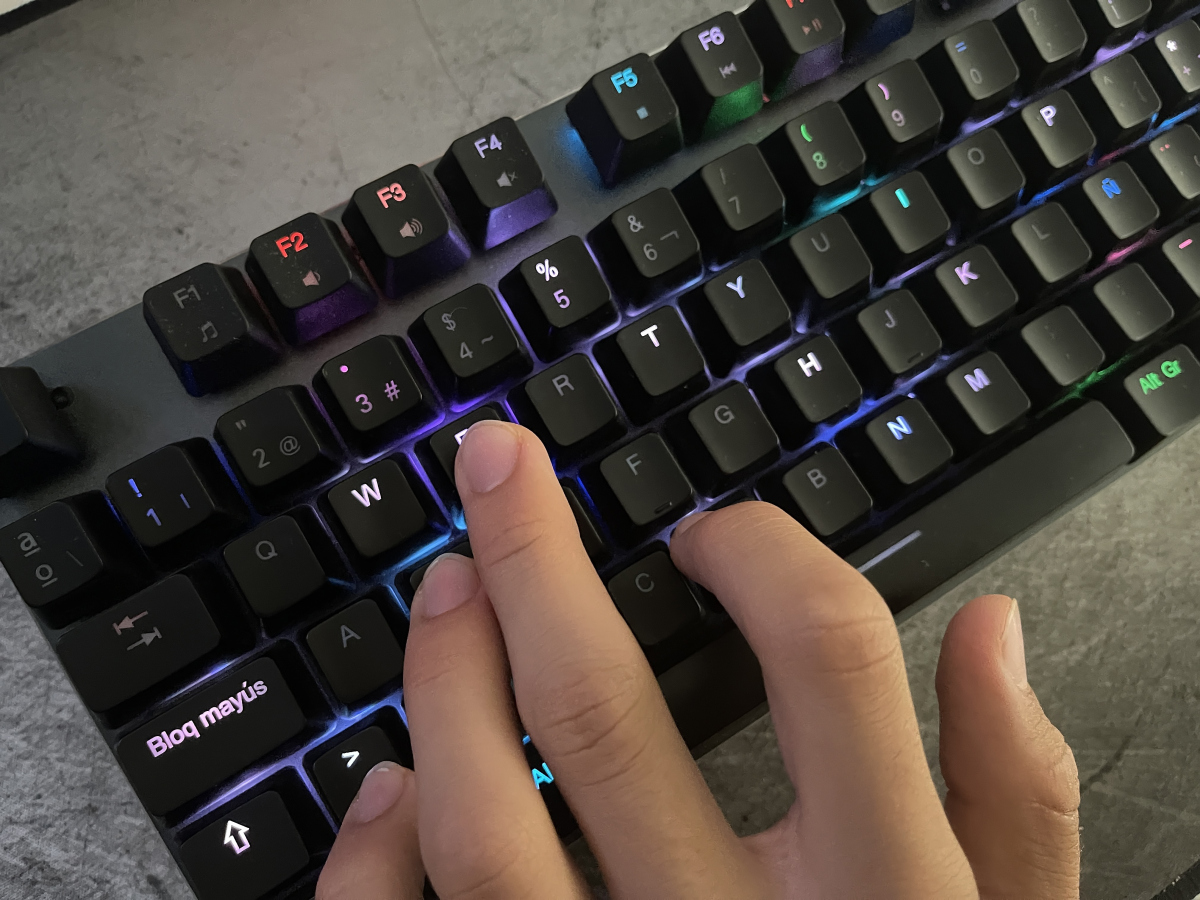
Windows徽标键位于键盘左下角或下中部,通常是一个类似“田”字的按键,多数位于Ctrl和Alt键之间部分键盘可能左右两侧各有一个,部分仅左侧设有该键Windows7系统常用快捷键基础操作Win打开或关闭开始菜单Win+E打开“计算机”我的电脑Win+F搜索文件或文件夹Win+L锁定计算机或。
在Win10系统中,Windows徽标键具有多种快捷键功能,这些快捷键可以极大地提高用户的操作效率以下是Windows徽标键的一些常用快捷键Windows键功能打开或关闭“开始”菜单Windows + D功能显示或隐藏桌面这是一个快速切换回桌面的方法,非常适合在需要快速清理屏幕上的窗口时使用Windows + E。
Win徽标键不能用的解决方法主要包括以下几点一键盘功能键调整 使用Fn键组合部分电脑键盘带有Fn按键,可以尝试按Fn+Windows键或Fn+F12来启用或关闭Windows键这些组合键可能因键盘型号不同而有所差异,但通常Fn键配合相关的功能键可以实现对Windows键的启用或禁用二重启资源管理器 打开任务管理器。
win单键功能 可以ctrl+esc替代一台式机键盘 Windows键,简称“Winkey”或“Win键”,是在计算机键盘左下角 Ctrl 和 Alt 键之间的按键,台式机全尺寸键盘的主键盘区左下角和右下角各有一个,图案是Microsoft Windows的视窗徽标二笔记本电脑键盘 笔记本电脑键盘布局和台式机键盘不一样,笔记本电。
一打开电脑,点击左下角“开始菜单”“所有程序”二 找到“附件”文件夹,点击展开该文件夹三找到“轻松访问”并展开,最后点击打开“屏幕键盘”四打开屏幕键盘后,查看屏幕键盘上的“Windows徽标键”颜色是否跟其它键不同,如果不同,则可以确定是该按键粘连,更换一副新键盘即可解决#8204Ctrl + Esc#8204直接打开开始菜单,效果与按Win键。





