excel图表制作教程,excel图表怎么做漂亮
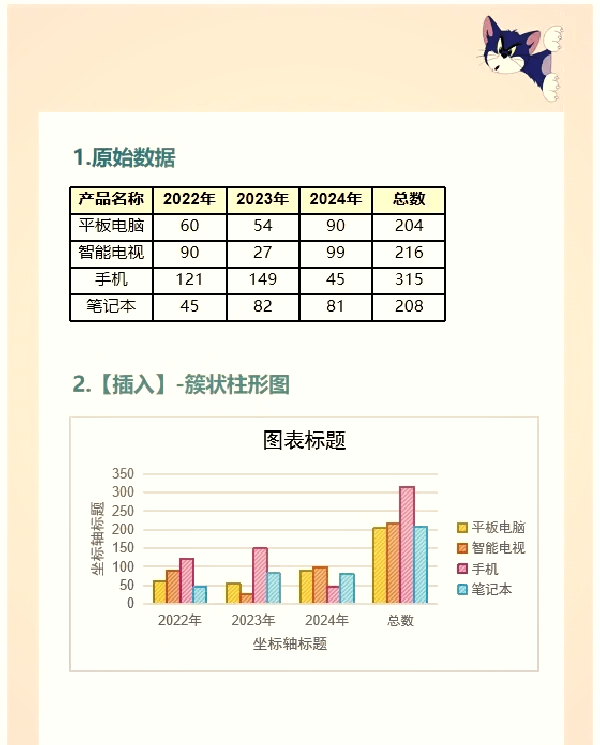
建立数据表格首先在Excel工作表中输入需要制作图表excel图表制作教程的数据excel图表制作教程,形成完整的数据表格选中表格区域用鼠标拖动选中包含标题和数据的完整表格区域excel图表制作教程,确保数据范围准确插入图表点击顶部菜单栏的插入选项,在子菜单中选择全部图表,展开图表类型选择界面选择图表类型根据需求从柱状图折线图饼图等类型中选择合适的图表。
1打开Excel表格,点击新建表格,再点击空白文档 2这样一个表格就创建好了 3点击插入,选择图表图表,再选择一个适合自己的图表就可以了 以上就是excel设置图表的教程了,学会了的小伙伴快去试试吧#x2727*#x0669ˊ#x15DCˋ*#x0648#x2727* 本被网友采纳 抢赞 评论 分享 举报 更多2 其他问题。
1首先,需要新建一个表格文件,这里在表格里边输入一些数字,如下图所示2接着选中输入数字的单元格,然后点击上方菜单工具栏里的“插入”按钮这时候会在下边弹出新的工具栏如图所示3然后在插入的工具栏列表中,找到全部图表,并点击,这时会出现一个新的窗口,为插入图表窗口如图所示。

懒人小白专用图表,Excel数据汇报必备凹凸图制作教程 在Excel数据汇报中,选择合适的图表至关重要对于想要快速上手又希望图表直观易懂的懒人小白来说,凹凸图无疑是一个绝佳的选择它不仅能清晰地展示排名变化趋势,还能通过简单的设置突出关键信息接下来,excel图表制作教程我们就来详细讲解如何在Excel中制作凹凸图。
1打开需要生成柱状图的Excel表格,如表格中有两列成绩的数据 2选中数据后,点击插入,再点击柱状图标示,选择一个柱状图样式 3最后就可以得到一个生成的柱状图了 以上就是excel将两列数据做成柱状图的教程了,学会了的小伙伴快去试试吧#x2727*#x0669ˊ#x15DCˋ*#x0648#x2727* 2 分享 举报 缘是。
相关标签 :







