D-Link路由器密码设置、查看与修改全攻略
D-Link路由器设置密码时,不能使用中文选择安全模式,推荐使用WPA/WPA2,以确保无线网络密码的安全性。设置网络密钥(即无线密码)至少需要8个字符。保存设置,配置完成后,点击“save”,返回到快速设置完成页面,点击保存,会提示用户设置已存储,再次点击确认完成设置。按照以上步骤,就可以成功设置D-Link无线路由器的密码。
D-Link路由器设置密码的具体操作步骤如下:
- 首先用网线将路由器和电脑连接,把电脑网线插入路由器的LAN口即可连接好电脑与路由器。
- 然后打开电脑里的浏览器,在地址栏里输入相应网址,按Enter键确定,即可打开D-Link路由器设置网址的地址。
- 进入设置网址主界面,在设置界面里宽带接入类型选择动态IP,如果需要宽带帐号密码则选择PPPoE。
如果用户忘记了D-Link无线路由器的密码,可以尝试在路由器的背面或底部查找标签,上面可能印有默认密码或重置路由器的方法。如果标签上没有密码信息,用户可能需要参考D-Link的官方文档或联系其技术支持以获取帮助。另外,为了保障网络安全,建议用户定期更改无线路由器的密码,并避免使用简单密码。
D-Link无线路由器的初始密码为空,也就是没有密码,可以直接点击确定按钮进行登录。用户名是admin,这是D-Link无线路由器的默认用户名,用于首次登录路由器管理界面。但为了安全起见,建议在首次登录后立即修改初始密码。请注意,为了保障网络安全,建议在登录路由器管理界面后,及时修改默认的用户名和密码。
D-Link无线路由器初始密码修改的方法如下:
- 登录管理界面,在浏览器的地址栏中输入相应网址并按下回车键,点击“设置向导”。
- 在登录对话框中输入默认的用户名admin,默认密码为空,不用输入任何数据,点击“登录”。
- 依次点击“工具”“管理员设置”“用户名”,用户输入更改后的用户名。

修改D-Link无线路由器密码需分两步完成,先修改后台管理密码,再修改无线网络密码。具体操作如下:
修改后台管理密码
- 连接设备,使用网线将电脑(笔记本或台式机)与D-Link路由器连接,确保物理链路正常。
- 登录管理界面,打开电脑浏览器,在地址栏输入路由器的默认网关IP(通常为或192.168.1.1)。
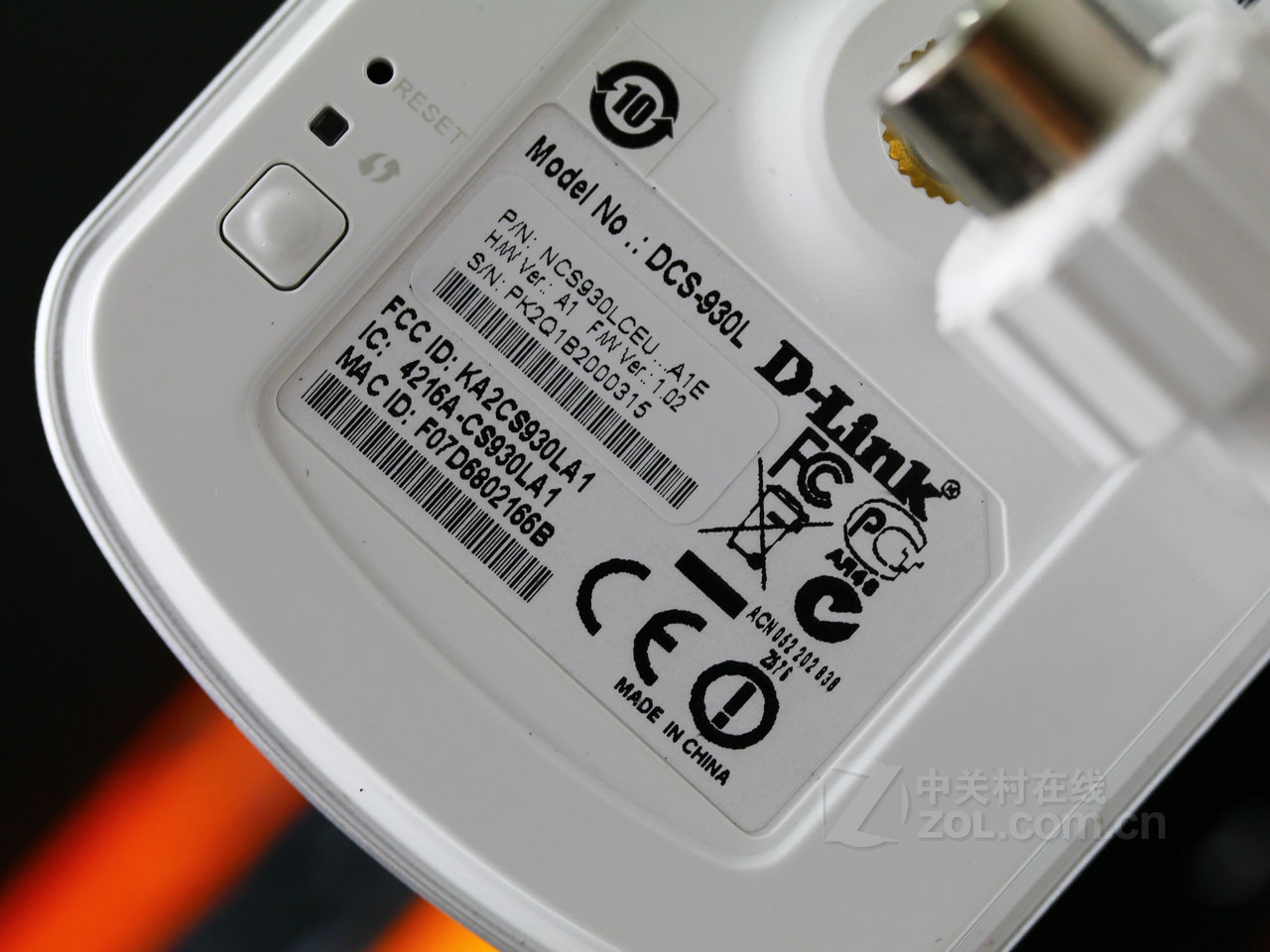
D-Link路由器初始密码相关情况
- 进入初始界面验证成功后,会显示D-Link无线路由器的初始界面。选择无线网络设置,单击“首页”选项卡下的“无线网络”,输入新密码,在“激活”右侧的“共享密码”处输入要更改的密码,保存设置,单击“执行”按钮保存设置,完成设置显示“重新激活”,单击“继续”按钮或关闭本窗口即可。
- 首先建议尝试一下路由器初始的默认密码,大部分路由器的默认账号密码都是admin,一部分是guest ,如果不清楚可以看路由器背面的标签或者说明书。如果密码不对那就重置路由器,在路由器网线口一侧有个小口,它就是复位键,复位键需要用牙签、针或者笔芯等细长的东西才能按到,一直按住reset。
- 修改D-Link路由器密码需分两步,先修改后台管理员密码,再修改无线网络密码。修改后台管理员密码时,连接电脑,建议使用网线将电脑与路由器连接,确保网络稳定,查看默认网关IP,连接成功后,通过电脑网络设置查看获取的默认网关IP地址,登录路由器后台,打开浏览器,在地址栏输入默认网关IP,按回车键打开路由。
D-Link路由器密码在哪看
完成所有设置后,点击“完成”,并返回首页面检查设置是否正确。如果路由器已成功拨号并获取到IP地址,说明网络连接成功,可以尝试上网。如果仍有问题,请检查线路和电脑是否正常。对于第二种方法,要确保设备正确连接至D-Link路由器,路由器有5个网线接口,其中4个LAN接口用于连接电脑,另一个WAN。
如果忘记密码,密码处什么都不用输入,保持为空即可。如果改过密码,可用火柴棍或是圆珠笔在路由器的屁股后面恢复出厂设置。
D-Link路由器的默认账号为admin,密码根据型号不同可能是admin或无密码 。以下是详细操作指南:登录路由器管理界面,步骤为打开浏览器,输入路由器IP地址(通常为或,具体参考路由器底部标签),输入默认账号admin,密码为admin或留空(无密码),点击登录进入管理界面。
DLINK原厂设计基本都是这样,只要用户名admin ,密码不用输,就可以直接进路由设置界面,如果进不去,表示路由的登陆口令已经被更改了,也就是用户名和密码被改,如果想登录,只有重置路由了,长按REST(就是那个凹进去的,要用牙签或者长长的像按钮的那个),按住几秒后,路由就重置了。
打开Web浏览器,在地址栏中键入虚拟拨号”,点击进入下一步。





