绿叶u盘启动盘制作工具,绿叶u盘启动盘制作工具怎么用
一检查U盘启动制作 确认U盘启动盘制作正确确保您使用的是最新版本的大白菜或绿叶工具进行U盘启动盘的制作检查在制作过程中是否按照工具的指导正确完成了所有步骤绿叶u盘启动盘制作工具,包括选择正确的U盘设置正确的启动模式等二检查启动文件及开机情况 检查U盘中是否存在启动文件将U盘插入其绿叶u盘启动盘制作工具他电脑,检查U盘根目录下;绿叶U盘启动盘制作工具的使用方法如下1 将U盘转化为启动盘 使用绿叶U盘工具,按照工具提示将U盘转化为启动盘这是启动恢复过程的第一步,也是制作绿叶U盘启动盘的关键步骤2 下载并保存系统文件 下载所需版本的系统镜像文件,确保文件完整且无误 将下载的系统镜像文件安全地保存到已转化为。

1下载已经打包好的工具,这些工具是制作启动盘的向导,又包含启动盘的内容 打包好的工具,现在流行的也都是基于Fbinstool封装而成的这样的工具很多,如杏雨梨云U盘系统一键U盘装系统完美U盘系统晨枫U盘启动大白菜U盘工具USB启动盘制作向导绿叶U盘启动盘制作工具等等,太多太多了有;我告诉你吧,用U盘安装系统用到的工具,无非就是采用UD深度隐蔽引导模式的U盘启动制作工具来实现的,常见的就有通用PE工具箱通用U盘启动制作工具电脑店U盘装机助理大白菜U盘启动制作工具杏雨梨云U盘工具箱绿叶U盘启动制作工具一键U盘装系统老毛桃PE工具箱等等不过,值得肯定的是,不管是我;一准备工具与材料U盘选择容量需大于16GB,确保能存储系统文件和工具软件优先选择读写速度快的U盘如USB 30及以上,以提升制作和使用效率软件工具下载并安装绿叶U盘启动盘制作工具v10,需确认其与当前操作系统如macOS Big Sur 1123兼容二制作绿叶U盘启动盘插入U盘将符合要求的U盘;方法如下1将U盘制作成USB启动盘,并将微软原版Windows10镜像写入U盘,然后重启电脑,选择从U盘启动2从U盘启动后,选择左下角“修复计算机”进入选项页面,选择“疑难解答”,再选择“高级选项”3选择“命令提示符”打开,如果提示你输入密码,请输入自己的Windows登录密码4在命令提示符中;绿叶U盘启动盘制作工具是一款专门用于制作U盘启动盘的软件它具有以下特点和功能转变U盘功能可以将普通的U盘转变为具有启动功能的U盘,这对于没有光驱的用户来说非常便利,使绿叶u盘启动盘制作工具他们能够通过U盘启动电脑解决硬件限制随着电脑硬件设备的更新换代,许多新电脑不再配备光驱,绿叶U盘启动盘制作工具为这类用户;1只用选择你的U盘盘符,便可一键制作成功U盘启动盘2此工具制作的启动U盘可以随意格式化,剩余空间可正常使用3支持USBHDD,USBzip格式引导4内置的Winpe中有一键还原的工具,很方便的快速还原系统5Winpe中带有网络功能,可以直接上网。
u盘装系统的话,我是用电脑店U盘启动盘制作工具,超简单的,只需几步就行了,下载安装这个工具,点“一键制成u盘启动”,然后下载和解压你要的系统iso并复制那个gho文件到你的U盘gho目录自己新建下并命名为dndgho,u盘启动时按“一键安装gho到c盘”,就可以直接重装系统了 ,希望对你有帮助;神舟承运的BIOS对启动盘支持的不好,我的本子也是这样,最终只能制作了DOS盘才能启动,后来发现,GHLDR引导它是不支持的,至少我用的WINPE启动U盘都是基于GHLDR引导的,所以无法启动WINPE;一软件版本与下载 最新版本目前绿叶启动盘制作软件的版本为35,用户可以到官方网站下载最新版本使用便捷下载并安装软件后,只需插上U盘,即可直接进行制作,无需复杂的设置二高级配置与自定义 自定义启动背景在绿叶U盘启动盘制作工具的高级配置选项中,用户可以自定义启动背景以及PE背景图片;1 绿叶U盘启动盘制作工具 支持设备广泛支持U盘MP3MP4手机内存卡SD卡移动硬盘等多种外接存储设备制作流程简单可将U盘制作成USB启动盘,并将微软原版Windows10镜像写入U盘,方便进行系统安装或修复2 小白一键重装系统工具 制作简单快捷提供一键制作U盘启动盘的功能,方便快捷,适合快速上。
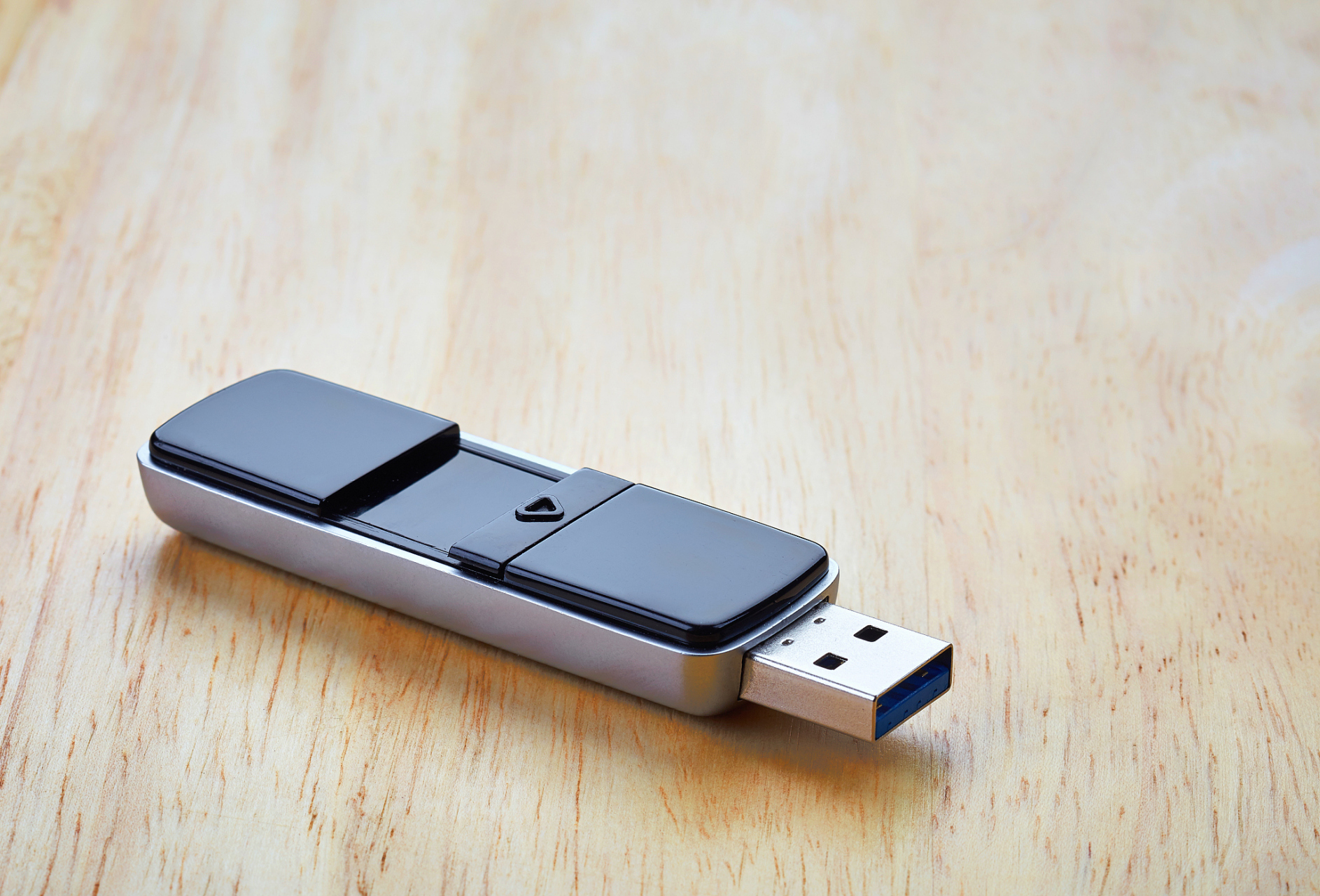
虽然都是移动存储产品,但是要成为启动盘还是用U盘会比较好,U盘会比较稳定制作启动U盘的软件比较多U速启U盘启动盘制作工具一键U盘启动盘制作工具绿叶U盘启动盘制作工具USBOOT启动盘制作工具启动盘Startup Disk,又称紧急启动盘Emergency Startup Disk或安装启动盘它是写入了操作系统镜像;你有U盘么如果有,建议你制作U盘启动盘 一下载U盘启动制作的工具软件,要下载带工具的PE,不要下载制作DOS启动盘的工具 这样的工具很多,如杏雨梨云U盘系统一键U盘装系统完美U盘系统晨枫U盘启动大白菜U盘工具USB启动盘制作向导绿叶U盘启动盘制作工具等等,太多太多了 二把U盘制作成;方法二U盘装系统此方法特别适合没光驱的用户,当然有光驱的也能用,如果你不知道怎么设置bios的话不要用所谓的U盘装系统就是把U盘制作成一个引导盘,通过设置BIOS为第一启动项,来引导电脑启动第一步下载一个U盘启动盘制作工具这类工具很多,如绿叶U盘启动盘制作工具,大白菜U盘工具;1从网上下载“U盘启动大师专业版62” 2235MB,打开安装到硬盘2插入U盘,打开U盘启动大师专业版62,在下拉框中选择你要制作的U盘盘符如果没有你要的盘符,点击刷新就可看到了3点击右边的“开始制作U盘启动盘”按钮,将看到如下提示,提示你是否已备份所有U盘中的数据如果已经;为什么启动不起来呢现在解释一下原因,其实很简单,就是启动盘的存储格式与电脑硬盘的存储格式不符存储格一般分为两种一种是fat32,另一种是ntfs所以只要改一下启动盘的存储格式就行了下面以绿叶U盘启动盘制作工具为例如图顺序更改完U盘文件系统格式后就可以正常使用U盘启动盘了。





