word索引,word索引表对应页码
在Word文档中插入索引word索引,可按以下步骤操作工具原料 Word文档方法步骤 标记索引项 在文档中选中需要作为索引word索引的内容word索引,点击上方菜单栏的“引用”在引用菜单下的索引命令组区域,点击“标记条目”在弹出的“标记索引项”对话框中,选择标记的格式如“加粗”,点击“标记”按钮此时,选中内容旁边。
Word的索引功能可通过标记关键词并生成索引目录实现,具体操作步骤如下1 打开文档点击Word界面左上角的“文件”选项,选择需要添加索引的文档并打开2 选择索引关键词在文档内容中浏览,选中需要作为索引项的关键词如专业术语章节标题等选中文字后,点击顶部菜单栏的“引用”选项卡3 标记。
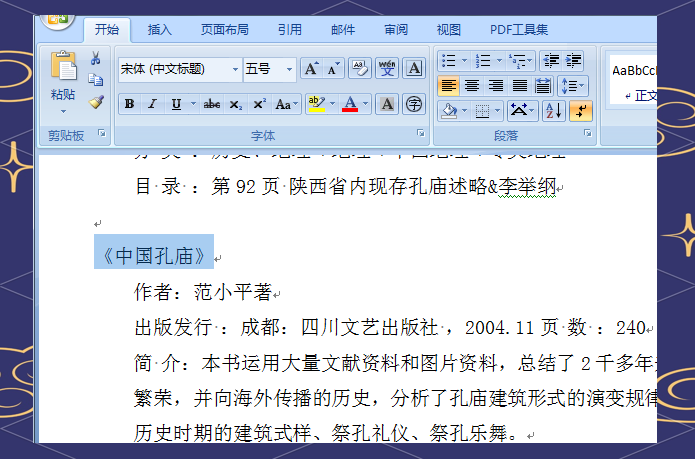
选中文档内容打开需要标记索引项的Word文档,使用鼠标或键盘方向键选中需要标记为索引项的文字短语或段落例如,选中某个专业术语或重要概念进入引用功能区在Word顶部菜单栏中,点击引用选项卡,进入与索引目录题注相关的功能集合区域此区域包含“索引”“目录”“脚注”等工具组选择标记索引项。
打开文档启动电脑中的Word程序,打开需要插入索引的文档定位“引用”选项卡在Word顶部菜单栏中,找到并点击“引用”选项卡不同版本位置可能略有差异,但通常在菜单栏靠后位置找到“插入索引”功能在“引用”选项卡的功能区中,寻找“插入索引”按钮通常位于“题注”或“索引”分组中,图标可能为。
说起索引,很多小伙伴可能会觉得有点儿陌生其实,简单地说,索引,就是根据实际需要,把文档中的各种主要概念或者是标题摘录下来,标明相应的页码,然后按照一定的次序进行排列,方便有需要的人后续进行查阅在Word文档中,“索引”命令位于“引用”选项卡下,在“索引”命令栏,word索引我们可以使用“标记索引项。
在同一个Word文档中制作多份索引,可按照以下步骤操作打开Word文档启动Word软件并打开需要制作索引的文档标记索引项选中需要作为索引项的文字内容,执行引用选项卡中的标记条目功能重复此操作,将文档中所有需要索引的内容逐一标记插入第一个索引在文档新段落位置,执行引用选项卡。
使用Word索引制表符功能的方法如下打开Word文档启动电脑中的Word程序以Word 2017版本为例,打开需要操作的文档定位“插入索引项”功能在Word界面顶部的菜单栏中,切换至“引用”选项卡,在功能区中找到“索引”组,点击“插入索引项”按钮进入索引设置界面点击“插入索引项”后,系统会弹出“索引。






