excel行列转换,excel行列转换在哪
在Excel中进行行列转换excel行列转换,可通过选择性粘贴中的“转置”功能实现excel行列转换,具体步骤如下输入基础数据先在Excel单元格中输入需要转换的原始数据excel行列转换,确保数据完整且格式正确选择所有数据用鼠标拖动选中需要转换的整个表格区域包括标题行和列,确保无遗漏复制数据通过快捷键 Ctrl+C 或右键菜单中的“复制”按钮。
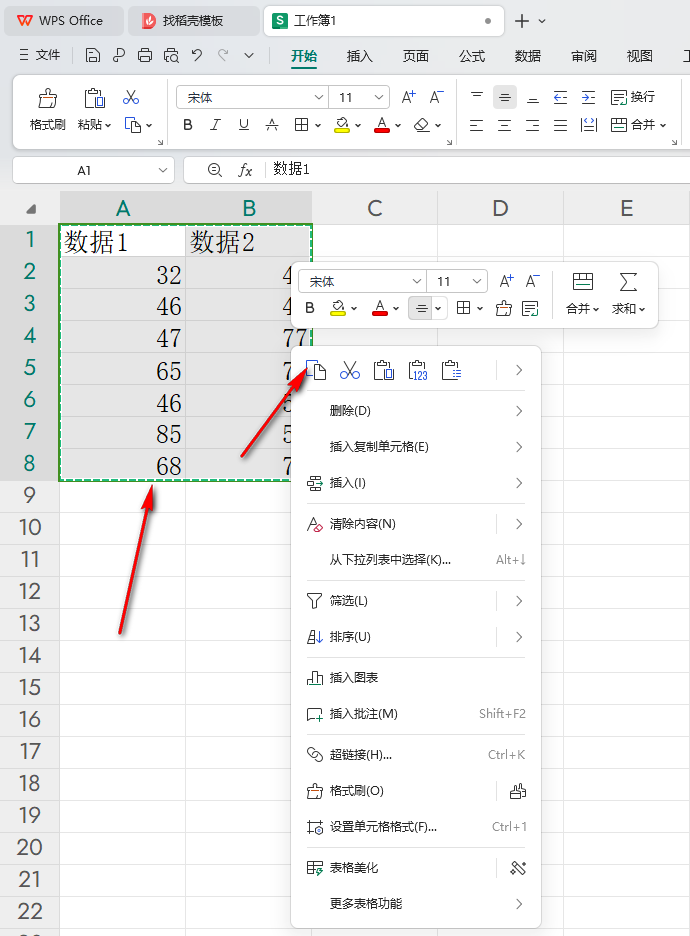
在Excel中进行行列转换可以通过选择性粘贴中的转置功能实现,具体步骤如下打开表格启动Excel并打开需要进行行列转换的表格文件复制目标数据选中需要转换的行或列区域如整行整列或部分连续单元格,右键点击选中区域,在弹出的菜单中选择复制或使用快捷键Ctrl+C定位粘贴起始位置点击目标粘。
在EXCEL中实现行列数据转换,可通过“选择性粘贴”中的“转置”功能完成,具体操作步骤如下复制原始数据选中需要进行行列转换的数据区域,按下“Ctrl + C”组合键完成复制打开选择性粘贴菜单在表格空白区域选择一个目标单元格作为转换后数据的起始位置,点击“开始”选项卡中的“粘贴”按钮下方的。
在Excel中设置行列转换,可通过“选择性粘贴”中的“转置”功能实现,具体操作步骤如下工具原料 Excel2016其excel行列转换他版本操作类似方法步骤 选中原始数据区域打开包含待转换数据的表格,用鼠标拖动选中需要行列转换的数据区域例如,若数据为A1D4的4行4列区域,则完整选中该范围复制数据按下键盘上的。
相关标签 :





