软键盘怎么打开,pc软键盘怎么打开
方法一通过系统设置打开Windows 781011系统点击屏幕左下角软键盘怎么打开的 “开始” 按钮或按键盘上软键盘怎么打开的 Win键软键盘怎么打开,在搜索框中输入 “屏幕键盘” 或 “osk”英文系统输入“OnScreen Keyboard”在搜索结果中点击 “屏幕键盘” 程序,软键盘会立即弹出并显示在屏幕上替代路径进入 “设置” “。
桌面设备快捷键操作Windows系统按下组合键 Ctrl + Alt + T,可快速调出软键盘部分设备可能需配合Fn键使用Mac系统按下组合键 Command + Option + T,打开虚拟键盘功能注若快捷键无效,可能是系统版本差异或键盘映射冲突,需检查系统设置或更新驱动任务栏调用将鼠标悬停在任务栏右侧的语言。
打开软键盘有以下三种常用方法方法一通过开始菜单路径打开选择开始 所有程序 附件 辅助工具 屏幕键盘,系统会自动弹出软键盘界面此方法适用于所有Windows系统版本,路径清晰但步骤稍多方法二通过运行命令快速打开按下Win + R组合键打开“运行”窗口,输入osk后按回车,系统会立即弹出软。
在Windows10系统中,可通过任务栏设置打开软键盘,具体步骤如下步骤1右键任务栏显示触摸键盘按钮在桌面空白处使用鼠标右键点击任务栏,在弹出的菜单中选择“显示触摸键盘按钮”此操作会在任务栏右侧添加一个键盘图标步骤2点击任务栏键盘图标完成步骤1后,任务栏右下角会显示一个键盘形状的图标用。

方法 1通过任务栏启用软键盘步骤 1点击任务栏中的“语言”图标通常位于时钟左侧,显示当前输入法名称或语言缩写步骤 2在弹出的菜单中选择“显示软键盘按钮”此时任务栏会新增一个软键盘图标类似键盘形状步骤 3点击任务栏中的软键盘图标,即可弹出虚拟键盘界面补充说明若任务栏。
1打开“设置”“个性化”“任务栏”,找到“打开或关闭系统图标”并打开 2找到“触摸键盘”将其打开 3可以看到任务栏出现“触摸键盘”图标 4点击即可打开触摸键盘软键盘。
Win10系统打开软键盘的方法有以下几种方法一通过Windows设置打开 步骤1按“win+i”组合键,打开Windows设置界面步骤2在设置界面中,点击“轻松使用”选项步骤3切换到“键盘”选项卡,然后开启“使用屏幕键盘”选项此时,Win10软键盘会自动跳出来供您使用方法二通过任务栏设置打开 步骤。
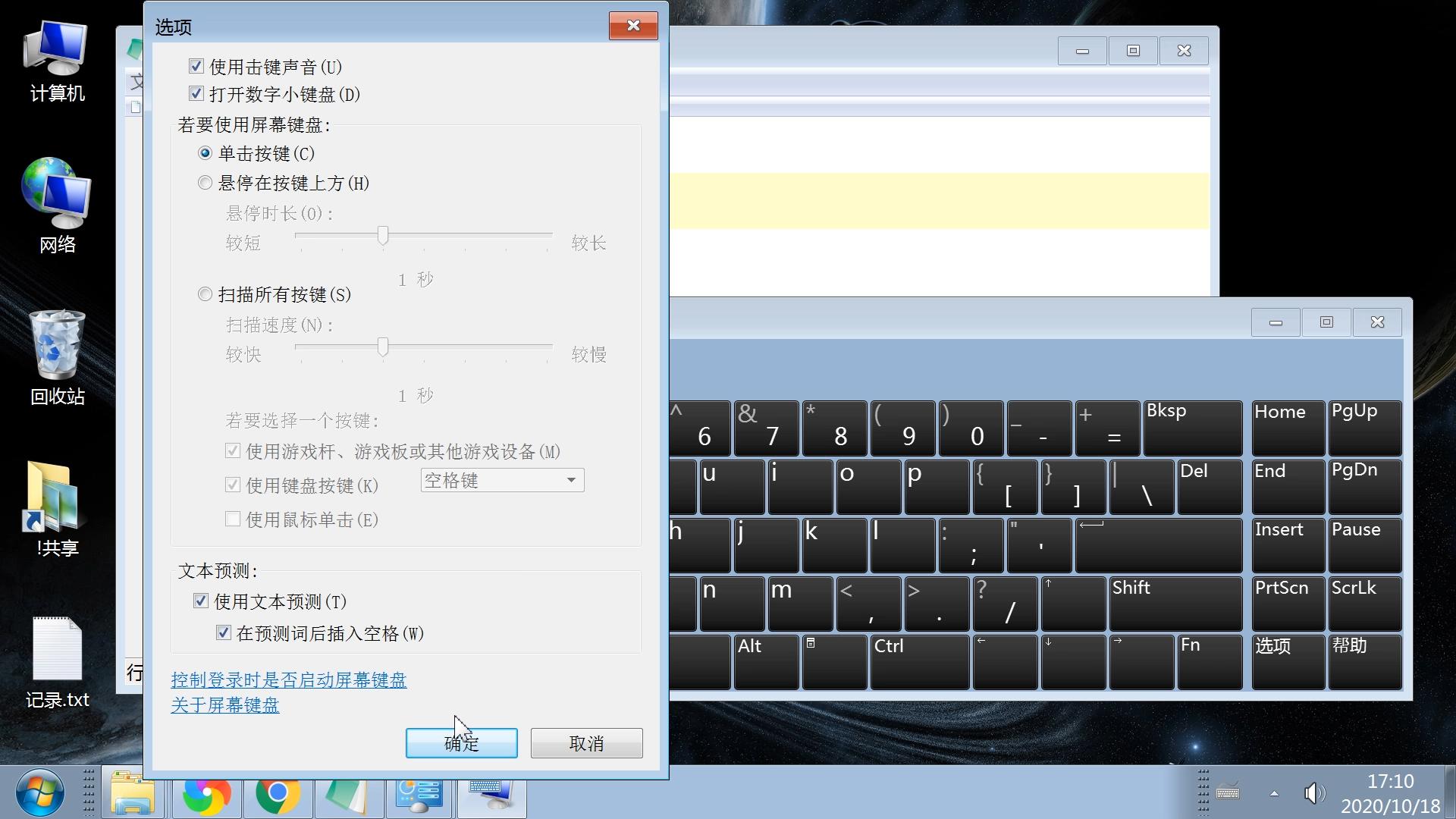
在如下操作设备戴尔笔记本电脑 操作系统win10 操作程序控制面板10 1在电脑的左下角点击开始,选择控制面板进入2进入到控制面板界面以后点击轻松使用设置中心3页面跳转以后在轻松使用设置中心中点击启动屏幕键盘按钮4此时可以看到电脑的屏幕上已经开启软键盘怎么打开了其自带的软键盘5如需要使用。
1在输入密码的界面点击界面左下角的设置按钮,如图所示,勾选“不使用键盘键入屏幕键盘”就可以打开软键盘 2弹出软键盘后就可以使用鼠标输入密码了,然后用鼠标点击回车进入系统桌面3键盘失灵可能是由于键盘驱动损坏造成的,可在设备管理器中查看设备是否正常,使用驱动精灵进行修复。
软键盘是一种可以显示在电脑屏幕上的虚拟键盘,用鼠标就可以实现输入功能,可以代替键盘来使用,但是许多用户升级到win10系统之后却不知道要怎么打开软键盘,其实方法有很多,这就给大家带来win10系统打开软键盘的四个方法方法一右键输入法的状态栏,点击“软键盘”选中的“PC键盘”就可以打开软键盘了。
方法二通过搜索功能打开 点击屏幕左下角的开始菜单,找到右侧的搜索框并点击在搜索框中输入“屏幕键盘”,系统会自动匹配结果,点击搜索结果中的“屏幕键盘”选项即可打开注意事项 两种方法均适用于win7系统,其软键盘怎么打开他系统如win1011可能操作路径略有差异软键盘打开后,可通过鼠标点击虚拟按键输入文字,部分版本支持触控操作若需关闭软键盘,直接点击界面右上角的关闭按钮即可。
相关标签 :
。




