音频管理器怎么设置,音频管理器怎么调试为最佳
以杜比音效均衡器为例音频管理器怎么设置,调整均衡器后音频管理器怎么设置,复位按钮会亮起 如图所示,点击复位按钮后,均衡器会复位到原始参数,之后就可以根据自己的个人喜好去调整均衡器音频管理器怎么设置了,其音频管理器怎么设置他音频管理器中的均衡器大同小异步骤如下1在开始菜单中,找到音效管理器 2可以看到未更改的均衡管理器,如图所示位置不会出现复位按钮 3音频管理器怎么设置;访问音频管理器右键单击任务栏上的扬声器图标,选择“声音”选项,打开音频管理设置窗口该窗口包含“播放”“录音”“通信”等选项卡,所有功能均通过这些选项卡配置扬声器配置 在“播放”选项卡中,选择默认的扬声器设备如内置扬声器或外接音箱单击“配置”按钮,可调整扬声器声道布局如立体声5。
Realtek HD音频管理器设置步骤 一打开Realtek HD音频管理器 1 进入操作系统后,点击桌面任务栏中的音量图标,选择ldquo声音rdquo2 在声音设置里,点击ldquo管理音频设备rdquo以打开Realtek高清音频管理器界面二基本设置 1 在Realtek HD音频管理器界面中,你可以看到不同的音频设置;Realtek高清晰音频管理器的设置步骤如下打开管理界面安装Realtek驱动后,在电脑桌面右下角找到音频图标,双击即可打开管理界面均衡器设置若需启动均衡器,将对应开关开启非专业用户建议保持关闭,避免影响音质均衡器下方可选择音乐风格如流行,开启后音乐会模拟该风格效果环境音效选择在界面中选择。
音频管理器怎么设置才有声音
1、HZ,以获得高质量的音频输出三注意事项 在进行音频管理器设置时,建议逐步调整并试听效果,以找到最适合自己的配置如果对某个设置不确定,可以参考Realtek高清晰音频管理器的默认设置或查阅相关文档音频效果可能受到硬件和驱动程序版本的影响,因此建议定期更新驱。
2、在 Windows 7 中设置音频管理器的步骤如下访问音频管理器 右键单击任务栏上的音量图标通常位于右下角,选择“播放设备”在弹出的“声音”窗口中,默认显示“播放”选项卡,此处可管理音频输出设备选择默认扬声器 在“播放设备”列表中,找到需要使用的扬声器设备如“扬声器”或“耳机”选。

3、步骤 1打开音频管理器在任务栏通知区域右下角右键单击扬声器图标,从弹出的菜单中选择“播放设备”,打开“声音”窗口步骤 2选择要管理的音频设备在“声音”窗口的“播放”选项卡中,会列出所有已连接的音频设备如扬声器耳机等默认设备通常会被自动选中,若需管理其他设备,直接单击目标。
4、1打开高清晰音频管理器按下 Win + S 打开搜索界面,输入“控制面板”并打开将控制面板右上角的“查看方式”修改为“大图标”,找到并点击“高清晰音频管理器”若未显示,需确认是否已安装Realtek声卡驱动可通过设备管理器检查2调整设备高级设置打开管理器后,点击右上角的“设备高级设置。
5、如何在win7中设置Realtek高清音频管理器,如果您希望前后扬声器同时响铃,请按照以下步骤操作1单击桌面左下角的开始,以在控制面板中找到并打开RealtekHDAudioManager2点击设置高级按钮3与前面板正面检测对齐,然后单击“确定”完成此操作后,可以同时输出。
音频管理器设置默认值怎么办
电脑Realtek音频管理器的调整方法如下一打开Realtek高清晰音频管理器 在Win10系统中,首先需要打开控制面板在控制面板中,选择以“小图标”的方式查看,这样可以更快速地找到所需选项接着,点击“Realtek高清晰音频管理器”进入设置界面二设置扬声器 进入Realtek高清晰音频管理器界面后,主要对。
在 Windows 7 中设置音频管理器的步骤如下1 打开音频管理器 在任务栏右侧的扬声器图标上右键单击,选择菜单中的“播放设备”此时会弹出“声音”窗口,默认显示“播放”选项卡,该选项卡下会列出所有可用的音频输出设备如扬声器耳机等2 选择默认扬声器或耳机 在“播放设备”列表中,找到。
一确认驱动安装与软件启动检查驱动安装打开计算机“控制面板”,确认已安装Realtek高清晰音频管理器若未安装,需从Realtek官方网站下载最新版本驱动并安装启动软件安装完成后,任务栏通知区域会显示Realtek图标双击图标或右键单击打开主菜单,进入设置界面二基础音效模式设置选择音效模式点击主菜单中的。
一设置方法 打开Realtek高清晰音频管理器在Windows系统中,打开控制面板,以小图标的方式查看,点击“Realtek高清晰音频管理器”配置扬声器在Realtek高清晰音频管理器界面中,主要对扬声器进行设置设置喇叭组态主音量设置为平衡,音量根据需要调整,设置为立体声,并勾选左前和右前如果使用了耳机。
1在win7系统上打开控制面板,以小图标的方式查看,点击Realtek高清晰音频管理器,如下图所示2进去Realtek高清晰音频管理器之后,可以看到主要对扬声器和麦克风进行设置,首先来设置扬声器,扬声器的主音量可以设置为平衡,音量和听力保护根据需要设置,在喇叭组态中,设置为立体声,勾选左前和右前,如下。
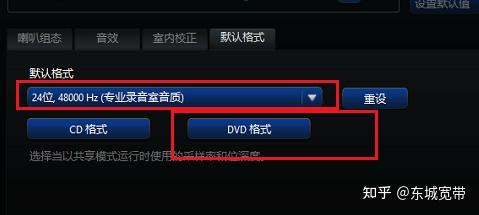
电脑音频管理器设置效果好的方法是通过合理调整各项参数,包括声道模式音效室内校正及默认格式等,以下为详细设置教程打开音频管理器点击任务栏右下角的“高清晰音频管理器”图标,启动音频管理界面若未找到图标,可通过系统搜索功能输入“音频管理器”快速定位并打开设置声道模式在主界面将喇叭模式改。
环境设置选择 “房间” 模式模拟家庭环境声场,若追求沉浸感可尝试“剧院”模式需实际测试效果响度均衡勾选此选项可平衡不同音量片段的差异如电影中爆炸声与对话声的音量差均衡器EQ设为 “None”关闭预设音效,避免流行摇滚等模式破坏原始音质若需增强低音,可手动调整低频段如60Hz。
HZ,这样就设置完成了,设置音频管理器可以拥有更好的音质。
1打开电脑后,找到控制面板并打开2打开控制面板后,点击硬件和声音3打开硬件和声音后,点击Realtek音频管理器 4打开Realtek音频管理器后,点击音效5打开音效后,点击摇滚乐6打开摇滚乐后,点击确定按钮即可。
相关标签 :
windows系统






