资源管理器停止工作,windows资源管理器已停止工作
1、1文件崩溃资源管理器在读取某个某些文件时崩溃资源管理器停止工作,这种情况最好能找到相应文件多是影音文件资源管理器停止工作,在dos命令行模式下程序附件里或者360强力删除右键菜单里有删除该文件即可解决若找不到文件资源管理器停止工作,执行修复硬盘开机F8dos模式scandisk X或格式化该盘慎用试试\x0d\x0a \x0d\x0a2修复。
2、当遇到“Windows资源管理器已停止工作”导致桌面空白时,可通过任务管理器重新启动资源管理器进程解决具体步骤如下观察现象资源管理器停止工作后,桌面仅剩空白背景,所有图标消失打开任务管理器在键盘上同时按下 Ctrl+Alt+Del 组合键,屏幕会显示选项界面点击 “启动任务管理器”,进入任务管理器。
3、1在弹出资源管理器已停止工作的时候,先在任务栏空白位置点击右键,然后在弹出菜单中选择任务管理器菜单项2在打开的任务管理器窗口中,我们点击左侧的文件新建任务菜单项3这时会打开新建任务窗口,在这里输入命令explorerexe,然后点击确定按钮打开新的资源管理器窗口4接着在下面的搜索窗口。
4、1 打开Windows资源管理器2 依次打开组织文件夹和搜索选项查看3 勾上“始终显示图标,从不显示缩略图”4 取消“在缩略图上显示文件图标”可能是电脑预览图过多,导致cpu利用率过高,然后出现资源管理器停止的状况解决方法取消以缩略图形式显示文件图标点击桌面上的计算机组织文件。
5、windows资源管理器已停止工作方法一重启资源管理器1打开任务管理器Ctrl+Shift+Esc或Ctrl+Alt+Delete方法二运行系统文件检查器1打开“开始”菜单,然后在“搜索”框中键入“cmd”方法三修复注册表错误1在电脑开始菜单上使用鼠标单击右键,选择“运行”选项或者使用win+r快捷键,将运行窗口打开。
6、Windows资源管理器已停止工作,这通常是由于系统资源不足软件冲突或系统文件损坏等原因导致的详细解释1 系统资源不足当您的计算机运行多个程序或进程时,可能会消耗大量内存和处理器资源如果资源管理器无法获取足够的资源来运行,它可能就会停止工作2 软件冲突某些安装在您计算机上的软件可能。
7、步骤一在电脑桌面下方的任务栏上右击,选择“启动任务管理器”步骤二在任务管理器中,点击左上角的“文件”,然后选择“新建任务运行”步骤三在弹出的窗口中输入“explorerexe”命令,点击确定这将重新启动资源管理器,通常可以解决“windows资源管理器已停止工作”的问题方法二修改注册表。
8、“资源管理器已停止工作”可通过调整文件夹选项设置结束并重启资源管理器进程来解决具体如下调整文件夹选项设置打开“计算机”,在菜单栏中找到“工具”,点击后选择“文件夹选项”在弹出的“文件夹选项”窗口中,切换到“查看”选项卡勾选“始终显示图标,从不显示缩略图”这一选项,取消以。
9、电脑一直提示资源管理器已停止工作,可能由损坏或丢失的文件软件冲突系统更新错误病毒或恶意软件内存问题等原因导致可尝试以下解决方法重启计算机清除临时错误,重置资源管理器扫描病毒和恶意软件使用防病毒软件进行全面扫描,查找并删除恶意软件更新Windows确保安装资源管理器停止工作了最新的Windows更新,修复。
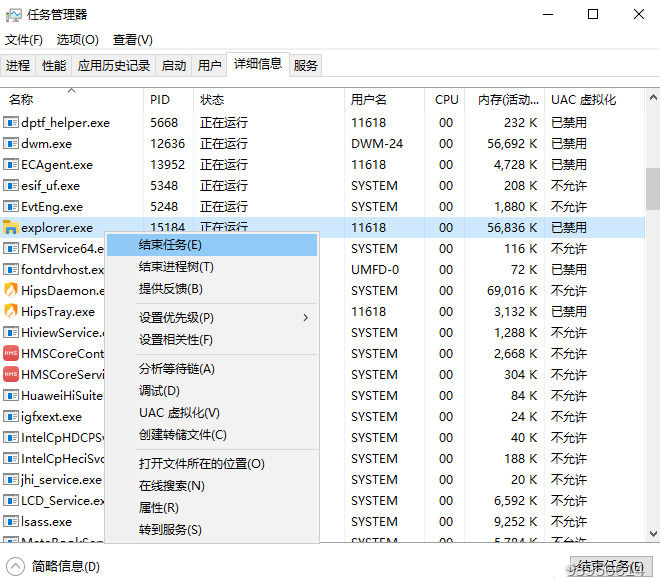
10、方法一重新启动资源管理器打开任务管理器在弹出资源管理器停止工作的提示时,右键点击桌面下方的任务栏空白区域,在弹出的菜单栏中选择任务管理器运行新任务在任务管理器窗口中,点击左上角的文件菜单,在弹出的下拉菜单中点击“运行新任务”菜单项重新启动资源管理器在弹出的新建任务窗口中,输入命令explorer,然后点击确定按钮。
11、如果电脑出现“WINDOWS资源管理器已停止工作”的时候,可以按照下面常用的方法和步骤来处理适用于WINDOWS71第一方法查看一下文件夹中是否存放的音频和视频文件过多,如果是这样的话,一开机或者是打开文件夹系统会自动预览,导致CPU利用率过高,导致出现windows资源管理器已停止工作的提示解决。
12、可以重启windows资源管理器,来处理windows资源管理器已停止工作的情况1同时按下键盘上的快捷键 Ctrl + Alt +Delete键2然后,在页面中点击“任务管理器”3找到并选中“Windows 资源管理器”4然后点击鼠标右键,选择“重新启动”5等到重启 Windows 资源管理器完成,电脑就会关闭之前。
13、Windows资源管理器停止工作可通过以下步骤解决1 重新启动资源管理器按下 Ctrl + Shift + Esc 打开任务管理器在“进程”选项卡中找到 Windows资源管理器,右键单击并选择 重新启动此操作会临时刷新资源管理器进程,可能快速解决临时性故障2 运行系统文件检查器SFC以管理员身份打开命令提示符。
14、如果“explorerexe”进程不存在,点击任务管理器左上角的“文件”选项,然后选择“新建任务”在弹出的窗口中输入“explorerexe”,并点击“确定”这将重新启动Windows资源管理器,可能解决停止工作的问题通过注册表进行设置使用键盘组合快捷键“Win+R”打开运行窗口,输入“regedit”打开注册表编辑。
15、一程序冲突 有时,某些程序或软件与Windows资源管理器不兼容,可能会导致资源管理器停止工作例如,某些安全软件或后台运行的应用程序可能会与资源管理器产生冲突,造成系统不稳定二系统文件损坏 操作系统中的某些重要文件损坏也会导致资源管理器出现问题这些文件可能是系统更新时出现的错误,或是由于。

16、在使用Windows系统时,有时会遇到资源管理器停止工作的问题当在开机显示桌面打开程序或文件夹时,可能会弹出“Windows资源管理器已停止工作”的错误提示遇到这种情况,我们先要资源管理器停止工作了解可能的原因通常,这种错误与系统文件损坏资源管理器加载第三方插件时出现错误,或者软件安装冲突有关接下来,我们将。
17、如果上述步骤无法解决问题,可能需要检查您的系统资源是否充足确保您的计算机有足够的内存和处理器速度来运行Windows资源管理器如果资源不足,可能需要关闭其他不必要的程序,或者考虑升级硬件此外,病毒或恶意软件也可能导致资源管理器停止工作运行杀毒软件进行全面扫描,确保您的系统不受病毒威胁如果。





