win10显卡驱动,win10显卡驱动安装成功但显卡驱动用不了
1、win10显卡驱动装不上可能是因为系统版本过老win10显卡驱动,将WIN10更新到最新版本后win10显卡驱动,再次打卡NVIDIA程序即可安装驱动,具体安装的方法步骤如下1首先打开win10设置,在win10设置界面内找到并点击“更新与安全”选项并进入2在更新与安全界面点击左边选项栏中的windows更新,在windows更新界面内查看更新进度,并等待系。
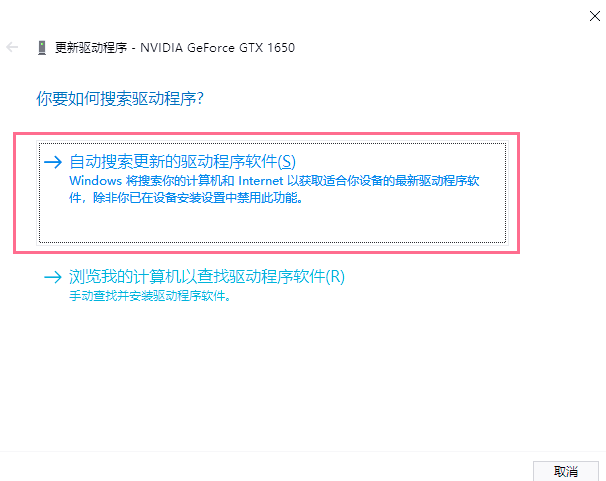
2、1首先我们在windows运行中输入“dxdiag”可以查看到当前的系统版本2在新的Win10中,再次打开NVIDIA的驱动程序,那么就不提示“NVIDIA 安装程序无法继续”,出现win10显卡驱动了NVIDIA软件许可协议,那么就可以安装了3在设备管理器中就可以识别出GTX 1080的标识了4到设备管理器中,按照先独显后集显的顺。
3、更新win10系统显卡驱动可以通过以下两种方法实现方法一通过设备管理器手动更新步骤1打开设备管理器鼠标右键点击桌面上的“此电脑”图标,选择管理,在弹出的窗口中点击左侧的设备管理器步骤2定位显卡设备在设备管理器界面中,找到显示适配器选项并展开,右键点击当前使用的显卡如NVIDIAAMD或Intel。
4、一升级方法如下1双击Win10系统桌面上的控制面板,在查看方式为小图标,找到Win10更新点击Windows 更新进入2在Windows更新窗口点击检查更新3点击后Win10系统开始检查有没有新的安装补丁包,有Win10安装更新升级包的话会立即更新的,更新完之后再装显卡驱动就可了二如果系统升级之后驱动还。
5、方法一通过华为电脑管家下载安装推荐打开华为电脑管家,点击电脑优化 驱动管理若您还未安装电脑管家,请点击下方链接下载2点击检查更新,若检测到待更新的驱动,点击立即更新,即可下载和更新驱动程序3驱动更新完成后,若提示重启生效,请保存好当前工作的文件,将计算机重启即可注意您。
6、步骤1打开计算机属性右键单击桌面上的“此电脑”或“我的电脑”,选择属性步骤2进入设备管理器在系统属性窗口中,点击左上角的设备管理器选项步骤3更新显卡驱动 在设备管理器中展开显示适配器分类右键单击显卡设备如NVIDIAAMD或Intel显卡,选择更新驱动程序软件在弹出窗口中选择自动。
7、一更新显卡驱动步骤1打开设备管理器右键点击“此电脑”或“我的电脑”,选择管理,在弹出的窗口中点击左侧的设备管理器步骤2定位显卡驱动在设备管理器中展开显示适配器,会看到当前安装的显卡型号若驱动存在问题,显卡名称旁会显示黄色感叹号步骤3更新驱动右键点击显卡名称,选择更新驱动。
8、准备工具电脑一台win10关闭自动更新显卡驱动方法步骤首先在Win10桌面的“此电脑”图标上右键,在弹出的右键菜单中,点击进入系统“属性”设置界面在系统设置界面,依次点击左侧的“系统高级设置”切换到“硬件”,然后点击“设置安装设置”,最后将驱动更新设置为不安装Windows自动驱动更新,并点击底部。
9、Win10无法打开显卡驱动的解决方法如下一调整驱动程序数字签名设置驱动程序数字签名限制可能导致显卡驱动无法正常加载,需通过组策略编辑器修改相关策略步骤1按下 Win键,右键点击“开始”菜单,选择 “运行”步骤2在运行窗口输入 gpeditmsc,点击“确定”打开 组策略编辑器步骤3依次展开路径。
10、Win10重置显卡驱动的方法如下适用场景当Win10系统连接外部显示设备如投影仪出现黑屏等显示异常,且怀疑是显卡驱动与显示模式不兼容时,可尝试重置显卡驱动工具原料以宏基E5572Gwin10 20H2NVIDIA V6为例,此方法适用于有双显卡且安装了“NVIDIA GeForce Experience。
11、更新Win10显卡驱动可通过以下三种方法实现,具体操作步骤如下方法1通过设备管理器更新进入管理界面在桌面此电脑图标上点击鼠标右键,选择管理选项查看显卡型号在管理窗口中点击设备管理器,展开显示适配器选项,即可看到当前显卡型号更新驱动右键点击显卡型号,选择属性,切换至驱动程序选项卡,点击更新驱动。
12、在Win10系统中更新显卡驱动,可按以下步骤操作核心步骤通过设备管理器,选择自动或手动方式更新显卡驱动具体操作流程打开设备管理器右键点击此电脑或我的电脑,选择管理在弹出的窗口中,点击左侧设备管理器定位显卡驱动在设备管理器中,展开显示适配器选项,右键点击当前。
13、Win10更新显卡驱动可通过设备管理器自动更新或从显卡制造商官网手动下载安装两种方法实现以下是具体操作步骤方法一通过设备管理器自动更新设备管理器是Windows系统内置工具,可自动搜索并安装微软认证的最新驱动版本,操作步骤如下打开设备管理器按下键盘上的 Win + X 组合键,在弹出的菜单中选择“。
14、Win10无法打开显卡驱动的解决方法 当Windows 10系统无法打开显卡驱动时,可能是由于驱动数字签名验证失败或系统策略限制导致的以下是详细的解决步骤1 关闭驱动数字签名强制验证此方法适用于因数字签名问题导致驱动无法安装的情况步骤1右键点击开始菜单或按 Win + X,选择运行步骤2输入。
15、进入计算机管理界面打开win10系统,鼠标右键点击桌面的“此电脑”,在弹出的菜单中选择“管理”打开设备管理器进入计算机管理界面后,在左侧列表中找到并点击“设备管理器”找到显卡驱动在设备管理器中,点击“显示适配器”,此时下方会显示出电脑所使用的显卡驱动查看显卡驱动属性鼠标右键点击。





