iis安装教程,iis安装步骤win10
IIS安装配置图文教程 一运行环境与软件要求适用操作系统Windows 2000 XP 2003不含Windows XP Home版IIS版本IIS 56Windows Server 2003需安装IIS 60二安装IIS打开控制面板iis安装教程,选择添加删除程序点击添加删除Windows组件iis安装教程,在弹出窗口中勾选Internet信息服务。
操作步骤进入控制面板打开系统控制面板iis安装教程,选择卸载程序启用Windows功能点击窗口左侧iis安装教程的启用或关闭Windows功能选择IIS组件在打开iis安装教程的窗口中找到 Internet Information Services,勾选其前方复选框若需安装完整功能,可展开子项勾选附加模块勾选后点击确定等待安装完成系统将自动联网搜索。
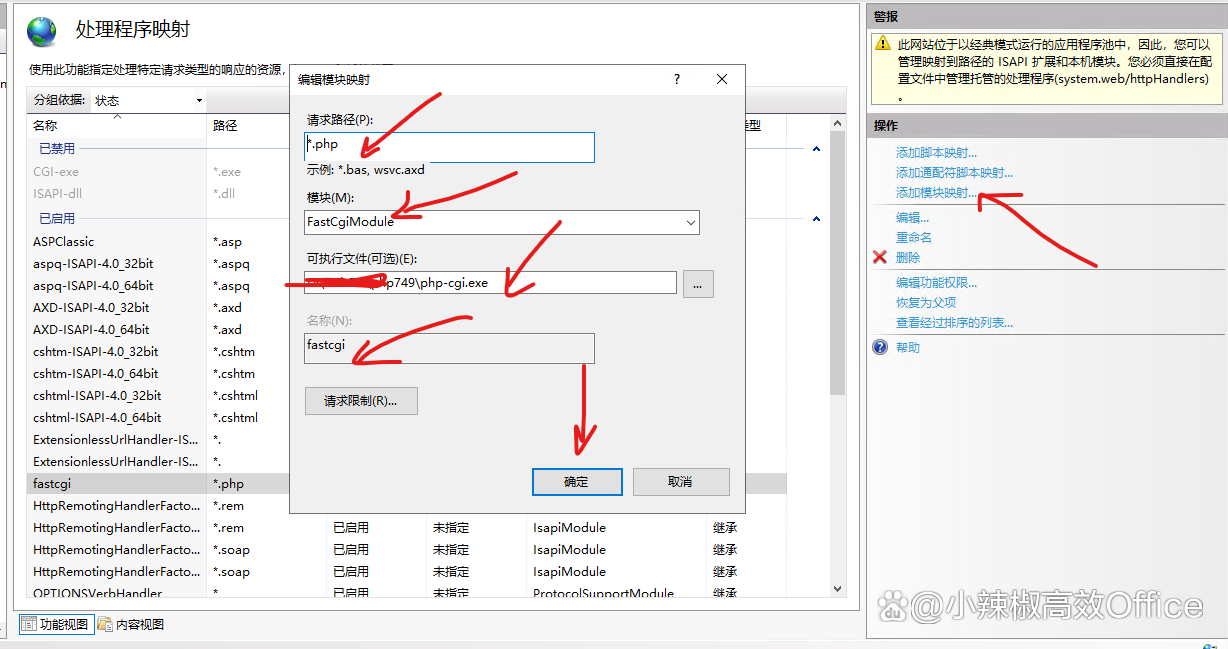
下载安装包若系统未内置IIS组件,需下载iisxpi386Windows XP IIS完全安装包,含IIS51的I386文件夹下载后解压至任意路径备用打开控制面板点击“开始”菜单,选择“控制面板”启动Windows组件向导在控制面板中双击“添加删除程序”,点击左侧“添加删除Windows组件”选择IIS组件在组件列表中找到。

二IIS安装步骤 打开Windows功能界面 点击“开始”菜单,选择“控制面板”在控制面板中,选择“程序”,然后点击“启动或关闭Windows功能”选择并安装IIS 在“Windows功能”窗口中,找到并展开“Internet Information Services”根据自己的需求选择需要安装的IIS组件通常,建议至少选择“Web服务器IIS。
选择安装类型 点击左侧“安装类型”,选择“基于角色或基于功能的安装”,单击“下一步N”选择目标服务器 单击“从服务器池中选择服务器”,勾选“本服务器的计算机名”,单击“下一步N”勾选 Web 服务器IIS角色 在角色列表中找到“Web 服务器IIS”,单击勾选添加依赖功能 弹出子。
相关标签 :
iis安装教程




