windows7显卡驱动,windows7显卡驱动下载
Win7显卡驱动下载安装方法 在Windows 7操作系统中windows7显卡驱动,显卡驱动windows7显卡驱动的安装对于确保显卡正常工作至关重要以下是三种常见windows7显卡驱动的显卡驱动下载安装方法方法一使用驱动管理软件 使用专业windows7显卡驱动的驱动管理软件windows7显卡驱动,如驱动精灵,可以快速且方便地安装或升级显卡驱动下载驱动精灵安装包访问驱动精灵的官方网站或可靠的软件下载平台。
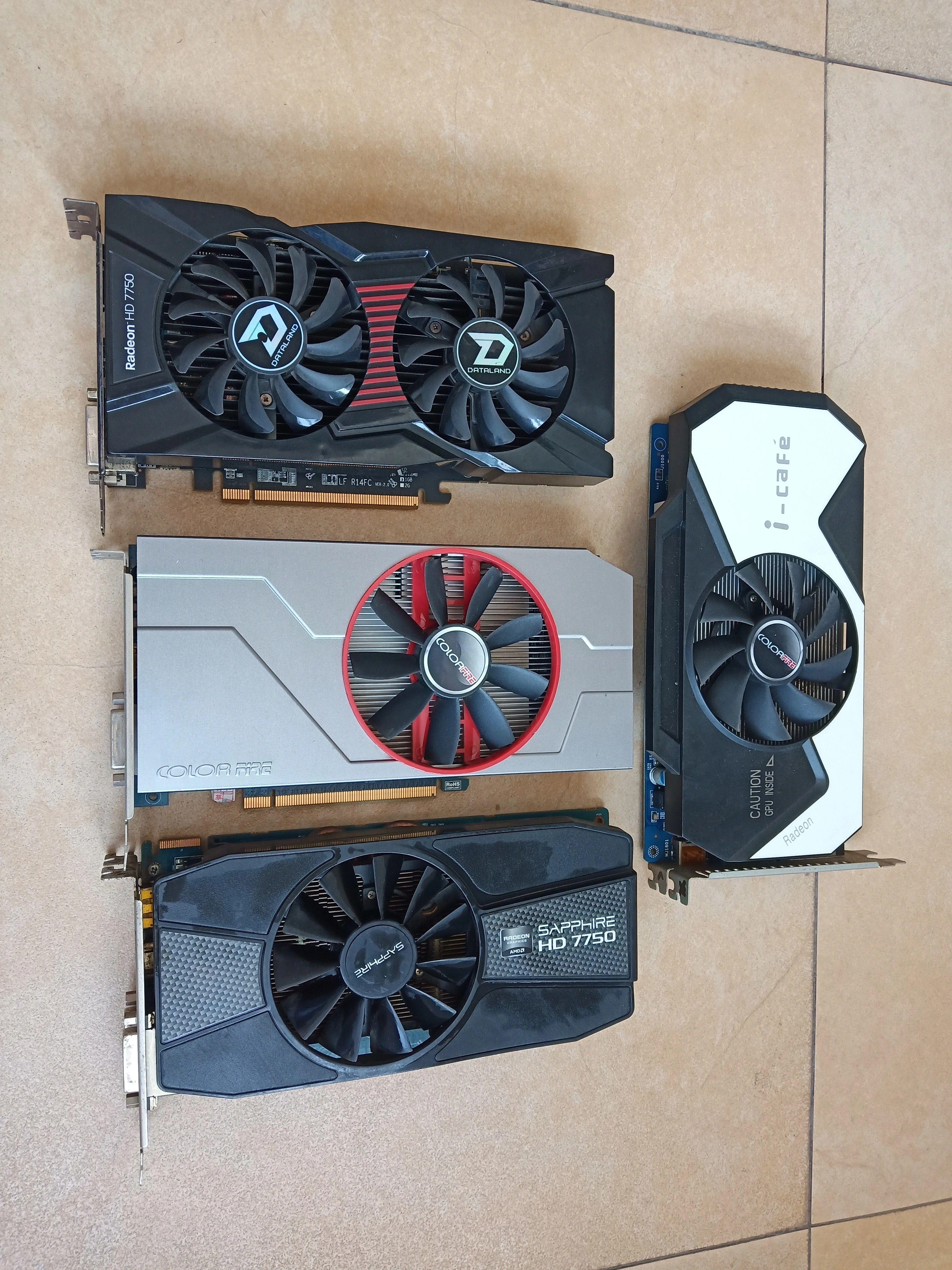
更新后性能异常回滚驱动在显卡属性“驱动程序”选项卡中点击“回滚驱动程序”,恢复至旧版本调整显卡设置如NVIDIA控制面板或AMD Radeon设置中,检查是否因更新导致设置重置如垂直同步抗锯齿等通过以上步骤,可系统化完成Windows 7显卡驱动更新,确保硬件性能与稳定性若问题仍未解决,建议联系。
可通过启动“Windows Installer”服务来解决Win7无法成功安装NVIDIA显卡驱动的问题,具体步骤如下打开NVIDIA显卡驱动安装程序运行下载好的NVIDIA显卡驱动安装包,启动安装向导暂停安装操作当安装程序进行到特定步骤时,不要急于点击“下一步”进行安装,先暂停操作进入计算机管理界面返回到桌面,右键单。

Windows 7显卡驱动更新方法如下步骤1进入计算机属性界面右键点击桌面上的“计算机”图标,选择下拉菜单中的“属性”按钮步骤2打开设备管理器在控制面板系统界面中,点击左上方的“设备管理器”按钮步骤3定位显卡设备在设备管理器界面中,展开“显示适配器”列表,双击需要更新的显卡类型步骤4。
下载完成后,双击驱动程序文件进行安装在安装过程中,系统可能会提示无法验证驱动,此时选择“始终安装此驱动程序软件”并继续安装最终,驱动程序安装完成,可在驱动程序页面查看安装信息如此一来,Windows7或Windows2008系统即可成功安装nVIDIA RTX A2000A4000A5000系列GPU的驱动程序。
相关标签 :
windows






