语言栏,语言栏不见了 怎么调出来
1点击电脑左下角的圆形的“开始”语言栏,然后在打开菜单中选择“控制面板”语言栏,打开控制面板程序 2在打开的控制面板中选择“区域和语言”3点击“区域和语言”后,就打开区域和语言设置对话框,在对话框中选择“键盘和语言”,然后点击“更改键盘”按钮 4点击“更改键盘”后,打开“文本服务和输入语言”设置对话框,在这里语言栏我们可以。
电脑语言栏不见了 电脑语言栏去哪儿了 电脑语言栏不见了 演示机型联想天逸510S 系统版本Windows10 原因是关闭语言栏的系统图标,以下是具体步骤1点击电脑开始选项中的设置2在弹出的菜单栏中选择时间和语言3点击语言选项4在右侧菜单栏中选择键盘5勾选使用桌面语言栏就可以了总结。

1 **通过控制面板设置** 打开“控制面板”,选择“时钟语言和区域”中的“区域和语言”选项 在“语言”选项卡下,点击“更改键盘或其语言栏他输入法”下的“更改键盘”按钮 在弹出的窗口中,选择“语言栏”标签页,确保“在任务栏中显示其语言栏他语言栏图标”被勾选 点击“应用”并“确定”。
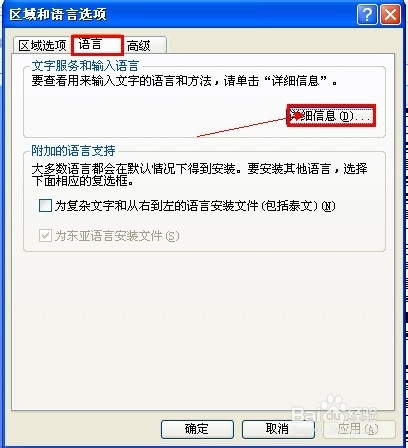
语言栏指的是电脑右下角的输入法与以往版本的Windows版本不同,在Windows XP中,语言栏成了一个浮动的工具条它方便我们输入法的切换,下面我们就来学习下如何设置语言栏的方法 设置语言栏 其实语言栏是用来进行输入法的切换的当你需要在Windows中进行文字输入的时候,就需要用语言栏了,因为Windows。
要在Windows 10系统中调出语言栏,可以按照以下步骤操作打开设置应用点击屏幕左下角的“开始”按钮,然后选择“设置”图标进入时间和语言设置在设置应用中,点击“时间和语言”选项选择区域和语言在左侧菜单中选择“区域和语言”,然后在右侧选择你希望设置的语言进入语言选项在选择的语言下方。
Windows 10语言栏消失,可以通过以下步骤进行恢复打开设置在Windows 10的开始菜单中,找到并点击设置选项这通常是一个齿轮状的图标,位于开始菜单的左下角进入时间和语言设置在设置页面中,找到并点击时间和语言选项这个选项涵盖了系统的时间日期区域和语言设置选择语言并找到键盘设置在。
要让电脑语言栏显示,可以按照以下方法操作一通过控制面板设置 打开控制面板在电脑桌面左下角的Windows图标上右键单击,选择“控制面板”打开进入“区域和语言”设置在控制面板界面中,选择“时钟语言和区域”选项,然后点击“区域和语言”设置语言栏在“区域和语言”窗口中,选择“键盘和语言”标签页点击“更改键盘。
在Win8中显示语言栏,可通过控制面板的输入法高级设置实现,具体步骤如下步骤1打开控制面板同时按下键盘上的 Win+R 键,打开运行窗口,在输入框中输入 control,回车后即可进入控制面板步骤2进入输入法设置在控制面板中找到并点击 “更换输入法” 选项,进入输入法管理界面步骤3打开高级设置。
语言栏的操作主要包括显示隐藏切换输入法选择及设置调整,具体步骤如下显示或隐藏语言栏语言栏可浮动在桌面或隐藏于任务栏若需隐藏,点击语言栏右上角的小横线最小化标记,语言栏将缩至任务栏若需恢复浮动状态,右键点击任务栏中的语言栏图标,选择“还原语言框”即可切换输入法用鼠标左。
在Win7系统中,若语言栏消失,可通过以下步骤重新显示步骤一启动控制面板点击电脑左下角的圆形“开始”按钮,从打开的菜单中选择“控制面板”,启动该程序步骤二进入区域和语言设置在控制面板中,选择“区域和语言”选项,进入后点击“键盘和语言”标签页,再点击“更改键盘”按钮步骤三调整。
方法一通过控制面板设置语言栏显示步骤1打开控制面板点击屏幕左下角的开始菜单,选择控制面板步骤2进入区域和语言设置在控制面板中找到时钟语言和区域选项,点击更改显示语言步骤3调整键盘设置在打开的区域和语言窗口中,点击更改键盘按钮步骤4切换至语言栏选项卡。
相关标签 :
横线






