u盘提示未被格式化,u盘显示未被格式化,想现在格式化吗
1按下键盘u盘提示未被格式化的“微软窗口图标+R”打开运行对话框,输入命令CMD打开系统的命令提示符窗口2在命令提示符界面中,输入命令磁盘命令“diskpart”回车3在DISKPART右侧输入命令select disk 1这样我们选择u盘操作4选择磁盘1也就是u盘后,然后输入命令“clean”,回车,清除u盘上的信息在计算机的磁盘管理中看到u盘已经变;处理U盘提示“未被格式化”的方法主要有两种格式化U盘和修复U盘方法一格式化U盘 步骤一使用鼠标右键单击U盘图标步骤二在右键菜单中选择“格式化”一栏步骤三在格式化界面中,使用默认设置,并检查所有设置是否一致步骤四勾选“快速格式化”一栏,然后点击“开始”按钮步骤五系统会弹出;当U盘提示未被格式化时,可按以下步骤尝试修复并解决无法格式化的问题一优先恢复数据U盘提示未被格式化时,首要任务是避免数据丢失立即停止对U盘的写入操作,使用专业数据恢复软件如RecuvaEaseUS Data Recovery Wizard扫描并恢复文件恢复前切勿格式化或新建文件,否则可能覆盖原有数据二尝试;打开U盘时显示磁盘未被格式化是因为坏道问题引起的分区故障,通过diskgenius分区工具的修复能进行解决步骤如下1直接在图示的位置上,点击鼠标右键并选择搜索已丢失分区2这个时候弹出新的对话框,如果没问题就开始搜索3下一步等完成上述操作以后,确定保存更改4这样一来会得到相关的效果。
U盘插入提示“磁盘未被格式化”时,可通过以下两种方法解决,优先尝试方法一,若无效再使用方法二方法一使用EasyRecovery软件恢复数据后格式化步骤1拒绝立即格式化提示当U盘插入后弹出“磁盘未被格式化”提示时,点击“否”,避免直接格式化导致数据丢失步骤2下载并安装EasyRecovery软件从官方渠道下载;尝试使用usboot软件进行恢复下载并运行usboot软件,连接U盘至电脑,选择重置U盘参数的模式进行操作在确保数据安全的前提下,可以尝试格式化U盘确保设备连接稳定在进行数据恢复或修复操作时,确保U盘与电脑的连接稳定,避免在操作过程中断电或异常关闭,以确保数据完整恢复多次尝试与寻求专业帮助如果数据;U盘显示未被格式化的原因可能有逻辑错误或物理损伤,解决方法包括数据恢复和寻求专业维修原因 逻辑错误U盘的文件系统可能出现逻辑错误,导致电脑无法正确识别U盘的内容,从而提示需要格式化 物理损伤U盘的内存条主控芯片或电路板等硬件部件受损,也可能导致U盘无法正常工作,显示未被格式化解决方法;分析如下1选中读卡器所显示的移动设备分区,右键单击,选下出现的选项菜单下面的“属性”,然后在出现的窗口中选择“工具”,点击最上面的“开始检查”2如果是U盘出现物理性损坏,个人修复的可能性基本上是零,只能返修或者找专业人员进行维修处理3U盘或USB接口接触不良,换个USB接口插U盘试试;检查U盘硬件问题若恢复数据后仍无法正常使用,可能是U盘硬件故障如芯片损坏接口松动等可尝试以下操作将U盘插入其u盘提示未被格式化他电脑或USB接口,排除电脑端口问题使用棉签蘸取少量酒精清洁U盘金属触点,去除氧化层若U盘有物理损坏如外壳破裂,需联系专业维修人员处理谨慎格式化U盘若确认U盘无重要数据或已。
要注意,U盘使用完毕后要关闭所有关于U盘的窗口,拔下U盘前,要用左键双击右下角的安全删除USB硬件设备图标,再选择“停止”然后左键点击“确定”当右下角出现提示“USB设备现在可安全地从系统移除u盘提示未被格式化了”的提示后,才能将U盘从机箱上拔下,或者直接单击图标,直接点击“安全移除USB设备”,然后等出现提示后即可将U盘从机箱上拔下;遇到U盘插入电脑后显示“磁盘未被格式化”的问题,可尝试以下步骤解决问题第一步确认数据安全与恢复 如果重要数据存于U盘中,可能需要使用数据恢复软件推荐DiskGenius,步骤如下下载DiskGenius,安装后运行软件找到显示为RAW的E盘,选择恢复文件等待恢复完成,选择所需文件并复制至其他存储设备;一检查文件系统与兼容性U盘提示未格式化,不一定是物理损坏,可能是文件系统不被当前操作系统识别例如macOSLinux格式化的U盘如APFSHFS+EXT4在Windows中默认无法读取Windows的NTFS文件系统在部分Linux发行版中需额外驱动支持解决方法将U盘插入对应系统如MacLinux尝试读取使用兼容工具。
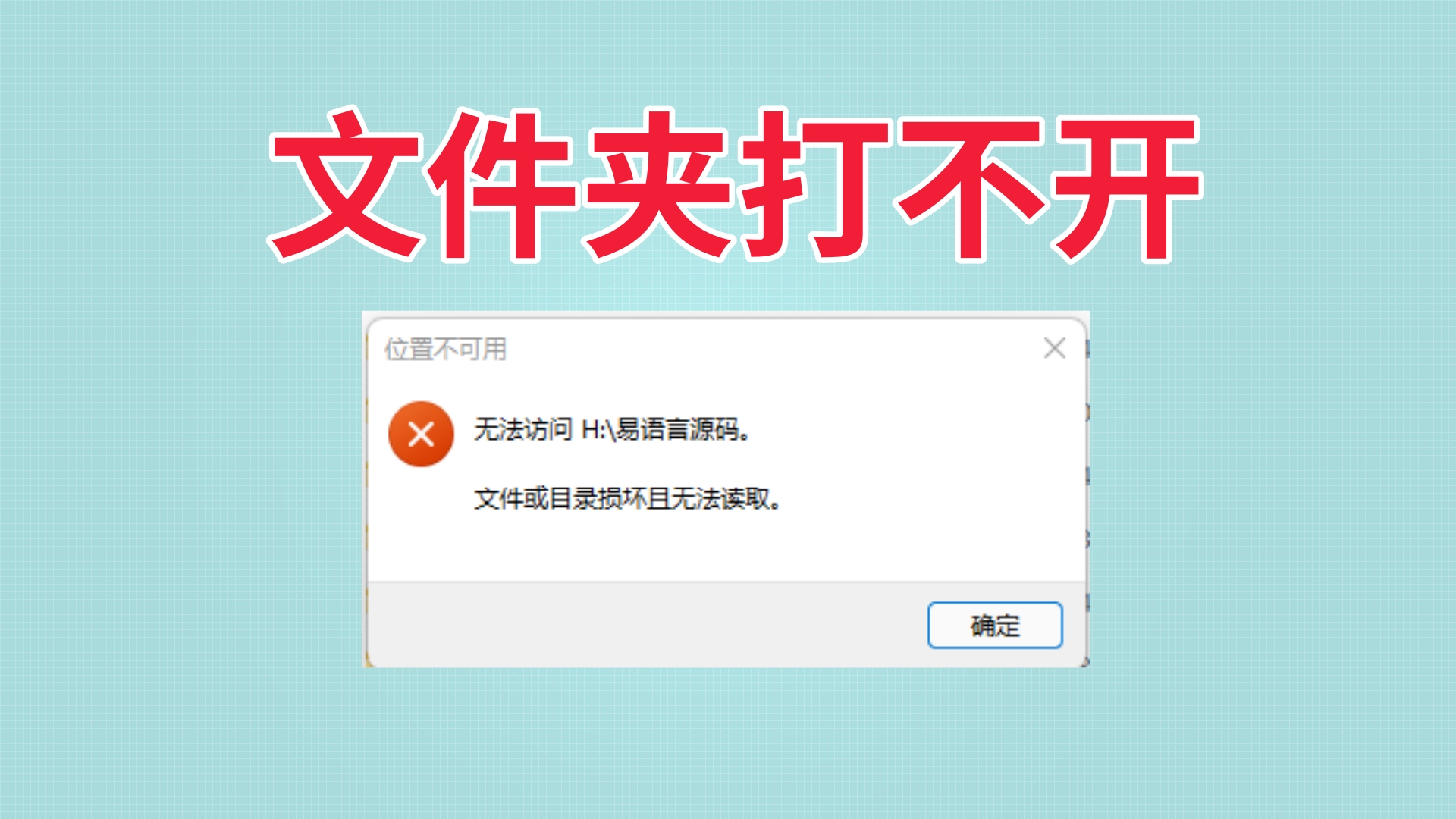
双击硬盘出现“未被格式化”提示时,可能是因为硬盘在非正常状态下被拔出或断电导致解决这类问题的方法包括使用数据恢复软件,如ActiveUnformat等,这些软件能够帮助修复磁盘未被格式化的问题,挽救数据同时,对于U盘记忆卡等设备提示未格式化时,也应使用相应的数据恢复工具进行修复在面对U盘硬盘等;拒绝格式化当弹出“磁盘未被格式化”的提示时,首先点击“否”按钮,拒绝格式化操作,以防止数据丢失下载并安装EasyRecovery软件在电脑上下载并安装专业的数据恢复软件,如“EasyRecovery”选择恢复选项打开EasyRecovery软件后,选择“硬盘分区丢失损坏”选项,并点击进行下一步操作选择U盘在打开;U盘提示未被格式化时,可按以下步骤排查和解决一初步排查与基础操作更换电脑测试 将U盘插入其他电脑,若仍提示未被格式化,则问题可能出在U盘本身若其他电脑能正常识别,则需检查原电脑的USB接口系统或驱动程序检查USB接口与线缆 尝试更换USB接口如从USB 20换到USB 30或使用原装数据线;当你发现新U盘连接电脑后提示“磁盘未被格式化”时,不必担心,通过以下步骤可有效解决此问题,确保数据安全并恢复U盘功能方法一**使用数据恢复软件“EasyRecovery”1点击U盘图标,若出现提示,选择“否”2下载安装EasyRecovery软件3打开软件,选择“硬盘分区丢失损坏”功能4选择要恢复的。

相关标签 :
ip?




